
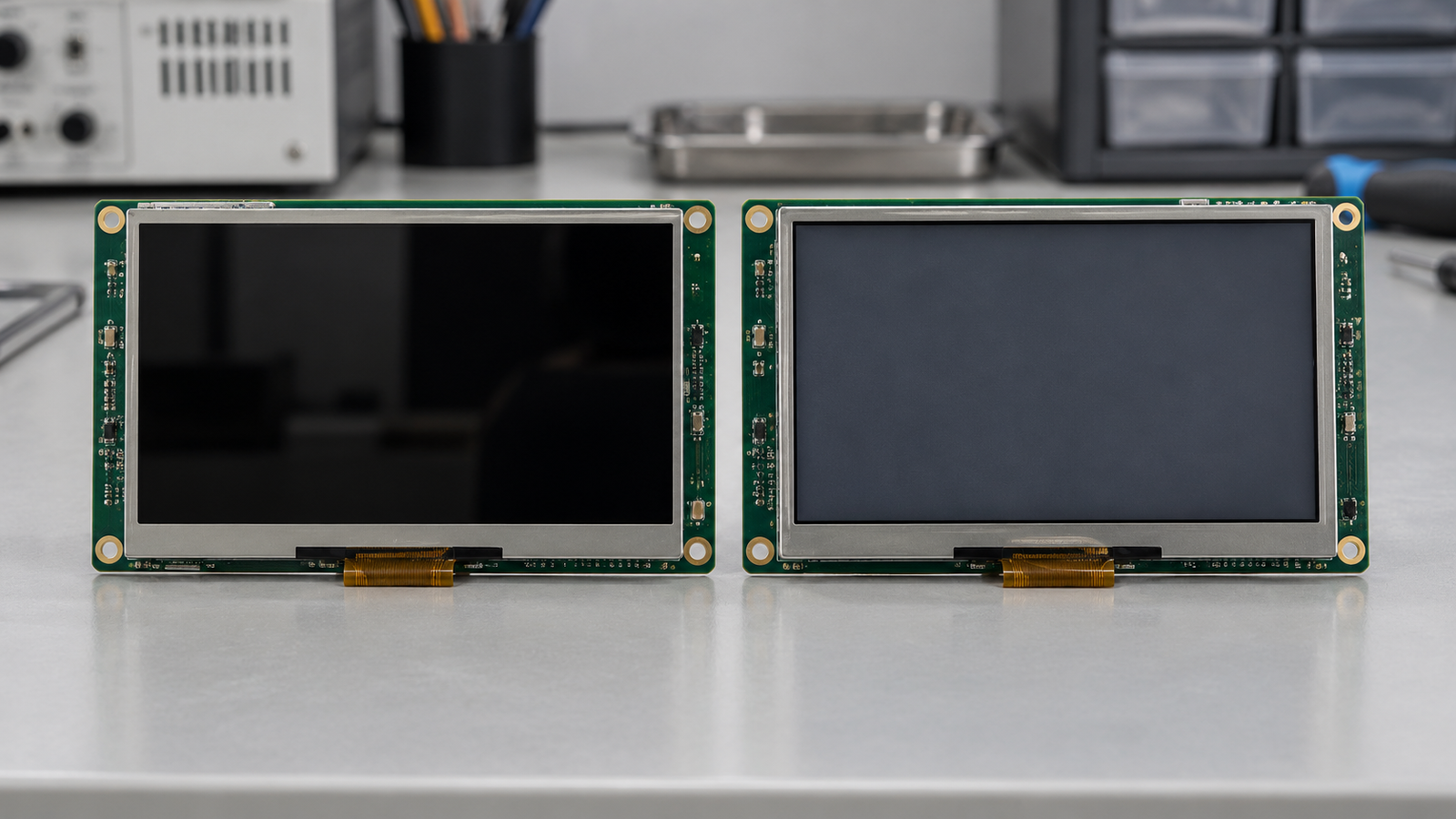
Ein eingebettetes HMI startet normal, zeigt seine Benutzeroberfläche an und reagiert auf Berührung. Nach einem Leerlauf-Timeout wird der Bildschirm dunkel. Das nächste Aufweckereignis bringt das System zurück, aber das LCD bleibt schwarz. Ein Neustart des Geräts stellt das Bild wieder her.
Dieser Fehler ist leicht falsch zu interpretieren. Ein erfolgreicher Kaltstart zeigt, dass das System unter einer Startbedingung ein Bild erzeugen kann. Er zeigt nicht, dass das Panel, der Display-Controller, die Hintergrundbeleuchtung und die Software aus jedem Niedrigenergiezustand wiederhergestellt werden können.
Die entscheidende Frage lautet: Welcher Teil des Anzeigesystems konnte nicht in seinen Arbeitszustand zurückkehren? Beantworten Sie dies, bevor Sie das LCD austauschen oder Verzögerungen im Treiber hinzufügen. Dieser Leitfaden bietet einen praktischen Untersuchungspfad für OEM-Teams, die TFT-LCD-Module in Linux- oder Android-basierte HMI-Systeme integrieren.
1. Warum ein Display korrekt starten, aber nach dem Resume fehlschlagen kann
Kaltstart und Resume beginnen unter unterschiedlichen Bedingungen. Beim Start können der Bootloader und das Betriebssystem die Hardware in Stufen initialisieren. Während des Resume können einige Komponenten ihren Zustand beibehalten, während andere wiederhergestellt werden müssen. Der Resume-Pfad muss diesen Unterschied berücksichtigen.
Beispielsweise kann ein Bootloader das Panel initialisieren, bevor der Kernel übernimmt. Wenn der Kernel sich auf diese anfängliche Konfiguration verlässt, sie aber nach einem Stromausfall nicht wiederherstellen kann, kann der erste Start korrekt erscheinen, während ein späteres Aufwecken fehlschlägt. Behandeln Sie dies als Hypothese, die anhand des tatsächlichen Bootloaders, Panel-Treibers und Board Support Package (BSP) überprüft werden muss.
Linux unterscheidet zwischen System-Sleep und Runtime-Powermanagement. System-Sleep ändert den Zustand der gesamten Maschine. Runtime-Powermanagement ermöglicht es einzelnen Geräten, in Niedrigenergiezustände einzutreten, während das System aktiv bleibt. Ihre Wechselwirkungen sind von Bedeutung, wenn ein Anzeigegerät bereits suspendiert war, bevor der System-Sleep begann.[1]
Beginnen Sie die Untersuchung mit zwei Aufzeichnungen: einem erfolgreichen Start und einem fehlgeschlagenen Aufwecken. Vergleichen Sie den Punkt, an dem ihr Verhalten divergiert. Ein fehlender Regulator-Übergang, ein erfolgloser Panel-Befehl oder eine ausbleibende Display-Aktualisierung sind nützlichere Beweise als die Aussage “Resume funktioniert nicht”.”
2. Identifizieren, was tatsächlich in den Sleep gegangen ist
“Sleep” beschreibt in einer Produktspezifikation oft mehrere verschiedene Aktionen. Ein Benutzer sieht denselben dunklen Bildschirm, aber die technischen Anforderungen können sich erheblich unterscheiden.
| Zustand oder Aktion | Was festzustellen ist | Warum es wichtig ist |
|---|---|---|
| Application Blanking | Hat die Anwendung schwarzen Inhalt gezeichnet oder ihre Benutzeroberfläche ausgeblendet? | Die Anzeigehardware arbeitet möglicherweise weiterhin normal. |
| Hintergrundbeleuchtung aus | Hat nur die LED-Beleuchtung aufgehört? | Die Bilderzeugung kann ohne sichtbare Beleuchtung weiterlaufen. |
| Panel-Niedrigenergiezustand | Welche Panel-Befehle, Versorgungsänderungen und Reset-Aktionen sind aufgetreten? | Das Panel benötigt möglicherweise eine definierte Exit-Sequenz. |
| Runtime-Suspend des Display-Subsystems | Welche Controller-, Bridge-, Takt- und Stromressourcen haben sich geändert? | Der Bildpfad muss möglicherweise wiederhergestellt werden, während die CPU aktiv bleibt. |
| System-Suspend | Welcher Plattform-Sleep-Zustand wurde eingenommen, und was hat ihn aufgeweckt? | Der Fehler kann die Systemwiederherstellung über das Display hinaus betreffen. |
Linux dokumentiert mehrere System-Sleep-Zustände, darunter Suspend-to-Idle und Suspend-to-RAM. Die verfügbaren Zustände und ihr Verhalten hängen von der Plattformunterstützung ab. Ein Bildschirm-Timeout eines Produkts beweist für sich genommen nicht, dass die Maschine einen dieser Zustände eingenommen hat.[2]
Erfassen Sie den tatsächlichen Auslöser: Anwendungs-Timeout, Betriebssystem-Energierichtlinie, physische Taste, geplantes Ereignis oder manueller Engineering-Test. Erfassen Sie auch die Aufweckquelle. Wenn ein Berührungsereignis das System nicht aufwecken kann, eine physische Taste jedoch schon, untersuchen Sie die Aufweckkonfiguration, bevor Sie das Ergebnis als Bildwiederherstellungsfehler behandeln.
Diese Unterscheidung ändert auch den Testplan. Nur-Hintergrundbeleuchtungs-Dimmung, Panel-Power-Down und System-Suspend benötigen separate Testfälle. Ihre Zusammenfassung unter einem einzigen “Sleep/Wake”-Kontrollkästchen kann den fehlschlagenden Übergang verbergen.
3. Hintergrundbeleuchtungsfehler von Bildfehler trennen
Bevor Sie die Firmware ändern, klassifizieren Sie, was der Bildschirm und der Rest des Geräts tun. Bestätigen Sie, dass der Host über einen geeigneten unabhängigen Kanal wiederaufgenommen wurde, beispielsweise eine serielle Konsole oder einen System-Heartbeat. Netzwerkzugriff allein kann nicht schlüssig sein, wenn auch das Netzwerk wiederhergestellt werden muss.
| Beobachtetes Symptom | Erste Prüfungen | Aufzubewahrende Beweise |
|---|---|---|
| Keine sichtbare Beleuchtung | Hintergrundbeleuchtungsversorgung, Enable-Signal, Helligkeitsbefehl, PWM-Ausgang und Treiberfehlerstatus, sofern verfügbar | Versorgungs- und Steuermessungen vor dem Sleep und nach dem Aufwecken |
| Hintergrundbeleuchtung ist an, aber es erscheint kein Bild | Panel-Versorgung, Reset, Initialisierung, aktiver Anzeigemodus und Bildausgabe | Panel-Treiberprotokolle und relevante Signalaufzeichnungen |
| Das alte Bild bleibt eingefroren | Anwendungsaktualisierungen, Compositor-Aktivität, Scanout-Zustand und jeder unterstützte Frame-Retention-Modus | Zeitgestempelte Inhaltsänderungen und Beobachtungen zur Display-Aktualisierung |
| Das Bild kehrt zurück, aber Berührung funktioniert nicht | Stromversorgung des Touch-Controllers, Bus-Kommunikation, Interrupt-Verhalten, Treiber-Wiederherstellung und Eingabebereitstellung | Eingabeereignisse und Touch-Treiber-Protokolle |
| Kein unabhängiger Hinweis auf Host-Wiederherstellung | Systemaufwach- und Geräte-Energiemanagement-Fehler | Serielle Ausgabe oder aufbewahrte Protokolle aus dem fehlgeschlagenen Übergang |
Diese Prüfungen identifizieren Untersuchungszweige; sie beweisen keine Grundursache. Eine leuchtende Hintergrundbeleuchtung beweist nicht, dass das LCD initialisiert ist. Ein eingefrorenes Bild beweist nicht, dass die Anwendung angehalten wurde. Verwenden Sie ein absichtlich wechselndes Testbild, um veralteten Inhalt von erfolgreichen Aktualisierungen zu unterscheiden.
Bei einem transmissiven LCD kann eine sorgfältige Inspektion unter externer Beleuchtung ein schwaches Bild zeigen, wenn die Hintergrundbeleuchtung ausgeschaltet ist. Eine positive Beobachtung kann helfen, den Beleuchtungspfad zu isolieren. Das Ausbleiben eines Bildes ist nicht aussagekräftig, da der optische Stapel und die Betrachtungsbedingungen die Sichtbarkeit beeinflussen.
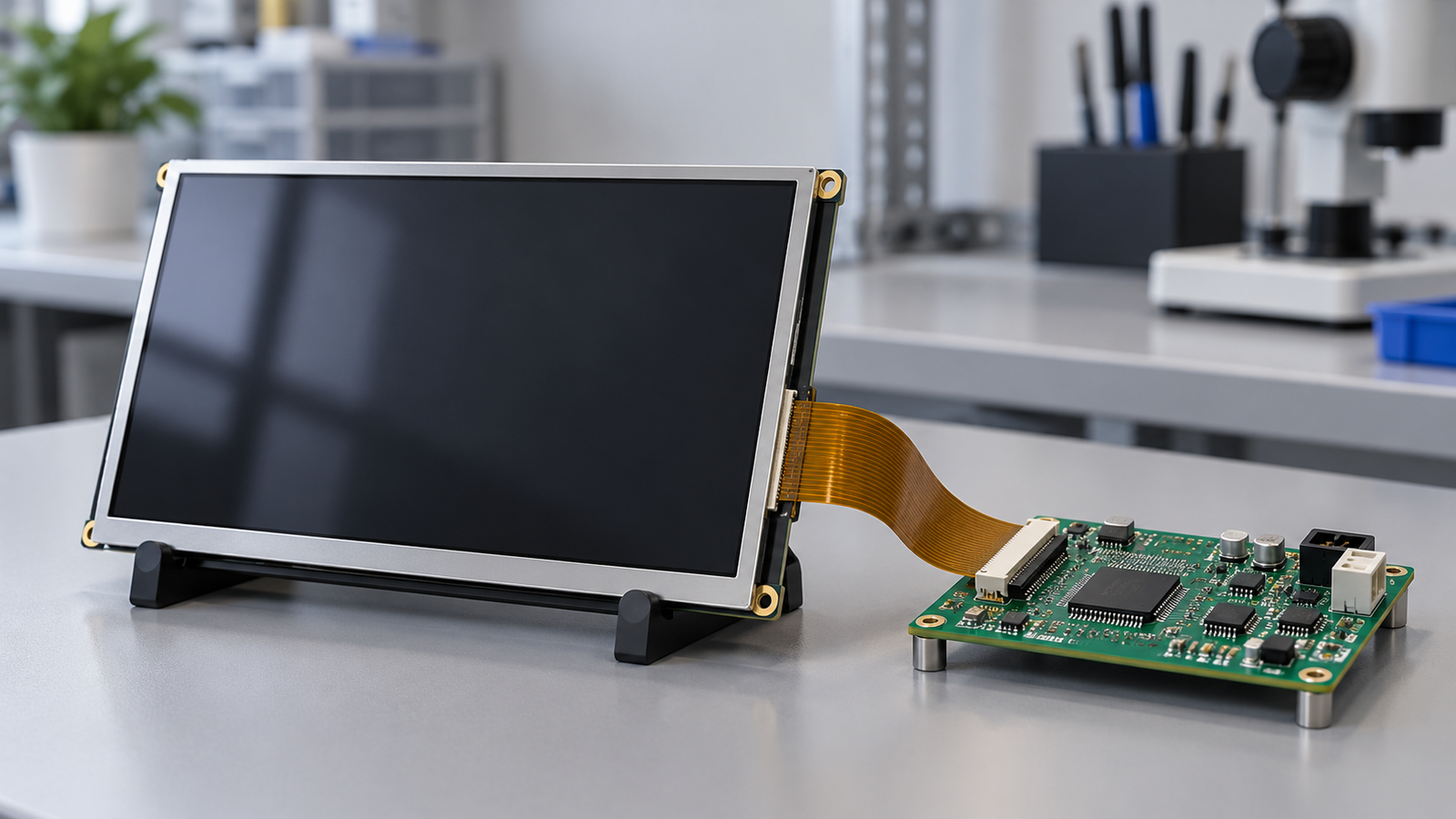
Linux behandelt die Hintergrundbeleuchtungssteuerung als separates Subsystem. Seine Treiberschnittstelle umfasst Helligkeitsaktualisierungen und optionale Suspend/Resume-Behandlung. Ein Software-Helligkeitswert muss daher mit der Hardware-Ausgabe verglichen werden, anstatt als Beweis für die Beleuchtung akzeptiert zu werden.[3]
4. Stromversorgung, Reset und Panel-Initialisierung überprüfen
Die nächste Frage ist, ob das Panel eine gültige Wiederherstellungssequenz erhalten hat. Verwenden Sie das Datenblatt und die Integrationsanweisungen für das genaue LCD-Modul und die Revision. Es gibt keine universelle Verzögerung oder Befehlssequenz für jedes TFT-LCD.
Gemessenes Verhalten mit der erforderlichen Sequenz vergleichen
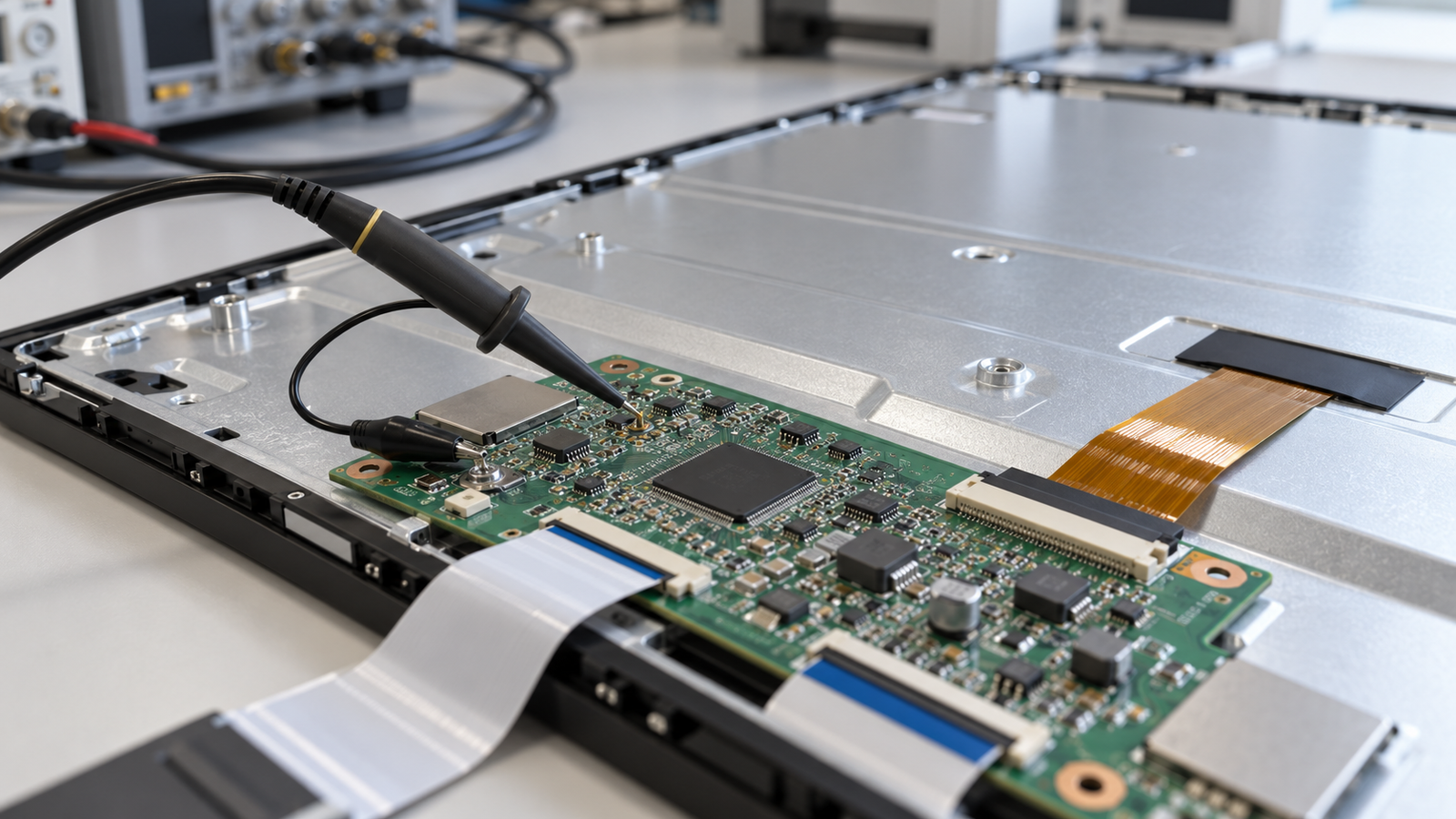
Erfassen Sie die relevanten Panel-Versorgungsschienen, das Reset-Signal und die Hintergrundbeleuchtungsfreigabe rund um das fehlerhafte Ereignis. Überprüfen Sie deren Pegel und Reihenfolge gegen die Modulanforderungen. Berücksichtigen Sie jede vom Hersteller angegebene Mindest-Aus-Zeit oder Entladungsanforderung.
Vergleichen Sie dann die beabsichtigten Aktionen des Treibers mit den gemessenen Signalen. Ein Protokoll, das “Stromversorgung aktiviert” meldet, bestätigt, dass eine Software-Aktion angefordert wurde; es belegt nicht die Spannung am Panel-Steckverbinder. Eine vorgelagerte Versorgung kann stabil erscheinen, während sich die lokale Schiene während eines Übergangs anders verhält.
Feststellen, welcher Zustand überlebt hat
Wenn die Panel-Stromversorgung entfernt wurde, bestimmen Sie, welche Initialisierung das Modul nach der Rückkehr der Stromversorgung benötigt. Wenn die Stromversorgung vorhanden blieb, stellen Sie fest, ob das Panel in einen befohlenen Schlafzustand eingetreten ist und wie es diesen Zustand verlassen muss. Ersetzen Sie keine Kaltstartsequenz durch eine Resume-Sequenz, ohne die Panel-Anforderungen zu prüfen.
Linux-DRM-Panel-Helfer unterscheiden zwischen Vorbereitung, Aktivierung, Deaktivierung und Aufhebung der Vorbereitung. Diese Trennung veranschaulicht, warum Panel-Stromversorgung und sichtbare Ausgabe als verwandte, aber unterschiedliche Vorgänge betrachtet werden sollten. Hersteller-BSPs können diese Verantwortlichkeiten unterschiedlich implementieren, daher sollte der im Produkt verwendete Code inspiziert werden.[4]
Verzögerungsänderungen verwenden, um eine Hypothese zu testen
Eine hinzugefügte Verzögerung kann Fehler reduzieren, ohne die Ursache zu identifizieren. Wenn eine Verzögerung hilfreich erscheint, beziehen Sie sie auf ein gemessenes Ereignis: Schienenstabilisierung, Reset-Freigabe, Befehlsabschluss oder eine andere dokumentierte Anforderung. Wiederholen Sie den Test unter den Bedingungen, die zuvor den Fehler verursacht haben.
Das technische Ziel ist eine begründete Sequenz mit ausreichender Marge. Eine Verzögerung, die einen Banktest besteht, ist kein ausreichender Beweis für eine Produktionslösung.
5. Die Display-Verbindung und den Software-Wiederherstellungspfad überprüfen
Sobald das Stromversorgungs- und Reset-Verhalten verstanden ist, verfolgen Sie den Bildpfad vom Host zum Panel. Identifizieren Sie die Komponente, die für die Wiederherstellung jedes Teils dieses Pfads verantwortlich ist. Beziehen Sie eine aktive Bridge oder Controller-Platine ein, wenn das Design eine solche verwendet.
MIPI DSI: Initialisierung und Übertragung vergleichen
Vergleichen Sie bei einem MIPI-DSI-Design die dokumentierte Panel-Initialisierung mit den tatsächlich während der Wiederherstellung ausgegebenen Befehlen. Überprüfen Sie Befehlsfehler und die Wiederherstellung des DSI-Hosts und PHY, soweit für das BSP zutreffend. Prüfen Sie, ob der erwartete Anzeigemodus nach dem Aufwachen aktiv ist.
Ein nützliches Experiment trennt Befehls-Wiederherstellung von Inhalts-Wiederherstellung. Wenn Panel-Befehle abgeschlossen werden, aber kein wechselndes Testbild erscheint, untersuchen Sie den verbleibenden Bildpfad. Wenn Befehle fehlschlagen, stellen Sie zunächst fest, ob das Panel und der Host bereit zur Kommunikation sind. Vermeiden Sie es, einen Timeout als Beweis für ein defektes LCD zu behandeln.
LVDS: Wiederhergestellte Ausgabekonfiguration überprüfen
Vergleichen Sie bei LVDS das wiederhergestellte Timing, den Takt, die Lane-Anordnung und das Daten-Mapping mit der bekanntermaßen funktionierenden Konfiguration. Überprüfen Sie auch jeden zwischengeschalteten Controller. Da der Kaltstart funktioniert, untersuchen Sie, was sich während des Übergangs ändert, bevor Sie jede anfängliche Auswahlentscheidung erneut überprüfen.
Wenn eine Bridge vorhanden ist, prüfen Sie, ob deren Konfiguration den gewählten Schlafzustand übersteht. Die Wiederherstellung des Hosts kann erfolgreich sein, während das nachgelagerte Gerät unkonfiguriert bleibt.
eDP: Wiederherstellung der Verbindung inspizieren
Behalten Sie bei eDP die AUX-Kommunikation und Link-Training-Ergebnisse des Quelltreibers bei, soweit verfügbar. Vergleichen Sie fehlgeschlagene und erfolgreiche Wiederherstellungsversuche zusammen mit Panel-Stromversorgungs- und Reset-Messungen. Das erforderliche Wiederherstellungsverhalten hängt vom Panel, der Quelle und dem Zustandsübergang ab.
Verwenden Sie RJYs eDP-TFT-LCD-Panel-Kompatibilitätsleitfaden für die breitere Integrationsüberprüfung. Diese Untersuchung befasst sich mit der engeren Frage, was fehlschlägt, nachdem eine bereits funktionierende Konfiguration in den Schlaf eintritt.
Treiber-Wiederherstellung vor Anwendungs-Wiederherstellung überprüfen
Eine Platine, die zur Eingabeaufforderung zurückkehrt, hat nicht unbedingt ihren Grafikpfad wiederhergestellt. Umgekehrt beweist ein funktionierendes Display-Testmuster nicht, dass die normale Anwendung korrekt fortgesetzt wurde. Testen Sie diese Schichten separat.
Linux-Geräte-Energiemanagement verwendet Callbacks, um Geräteübergänge und Abhängigkeiten zu koordinieren. Überprüfen Sie Fehler und Reihenfolge in der tatsächlichen Treiberimplementierung, anstatt anzunehmen, dass alle Geräte wiederhergestellt wurden, weil das System fortgesetzt wurde.[5]
Vergleichen Sie für Android auch das Verhalten des Display-Dienstes, des Compositors, der Anwendung und der Touch-Eingabe auf dem bereitgestellten Software-Image. Die erforderlichen Änderungen hängen von der Board-Revision und dem BSP ab. Eine allgemeine Schnittstellenübereinstimmung kann keine Software-Kompatibilität belegen.
6. Eine wiederholbare Suspend-Resume-Testmatrix erstellen
Ein intermittierender Fehler wird zu nützlichem Beweismaterial, wenn seine Bedingungen wiederholbar sind. Beginnen Sie mit einer festen Hardware- und Softwarekonfiguration. Ändern Sie jeweils eine Variable, bis die Fehlergrenze klarer wird.
| Testvariable | Empfohlene Abdeckung | Aufzeichnung |
|---|---|---|
| Übergang | Hintergrundbeleuchtung aus/ein, Panel-Schlaf/Aufwachen, unterstütztes Runtime-Suspend und unterstütztes System-Suspend | Tatsächlich eingetretener Zustand und Wiederherstellungsergebnis |
| Schlafdauer | Kurze und längere Intervalle, die für die Produktnutzung relevant sind | Genaue Dauer und beobachtetes Versorgungsverhalten |
| Aufwachquelle | Jede vom Produkt benötigte Quelle | Ob das System aufgewacht ist und ob Bild und Touch zurückgekehrt sind |
| Helligkeit | Niedrige, mittlere und hohe Einstellungen innerhalb des validierten Bereichs | Angeforderte Helligkeit und gemessene Steuerungsausgabe |
| Anwendungsaktivität | Statische UI, sich ändernde Grafiken und repräsentative Arbeitslast | Zeit bis zum ersten aktualisierten nutzbaren Frame |
| Wiederholte Zyklen | Eine definierte Laufzeit basierend auf dem Projektvalidierungsplan | Versuche, Fehler, Zyklusindex und Fehlertyp |
| Produktbedingungen | Zugelassene Versorgungs- und Umgebungsbedingungen mit dem vorgesehenen Gehäuse | Bedingungen und Konfigurationsunterschiede |
Definieren Sie ein Bestehen, bevor Sie den Test ausführen. Es sollte das vorgesehene Bild, fortgesetzte Aktualisierungen, nutzbaren Touch, wo erforderlich, korrekte Helligkeit und Wiederherstellung innerhalb des vereinbarten Zeitlimits des Produkts abdecken. Legen Sie dieses Limit anhand des Anwendungsfalls fest, anstatt eine Zahl von einem anderen Display zu übernehmen.
Bewahren Sie Protokolle auf, wenn ein Zyklus fehlschlägt. Wo unterstützt, können Linux-Powermanagement-Debugging-Einrichtungen helfen, Phasen des System-Suspend zu isolieren. Ihre Verfügbarkeit und Eignung hängen von der Kernel-Konfiguration und der Plattform ab.[6]
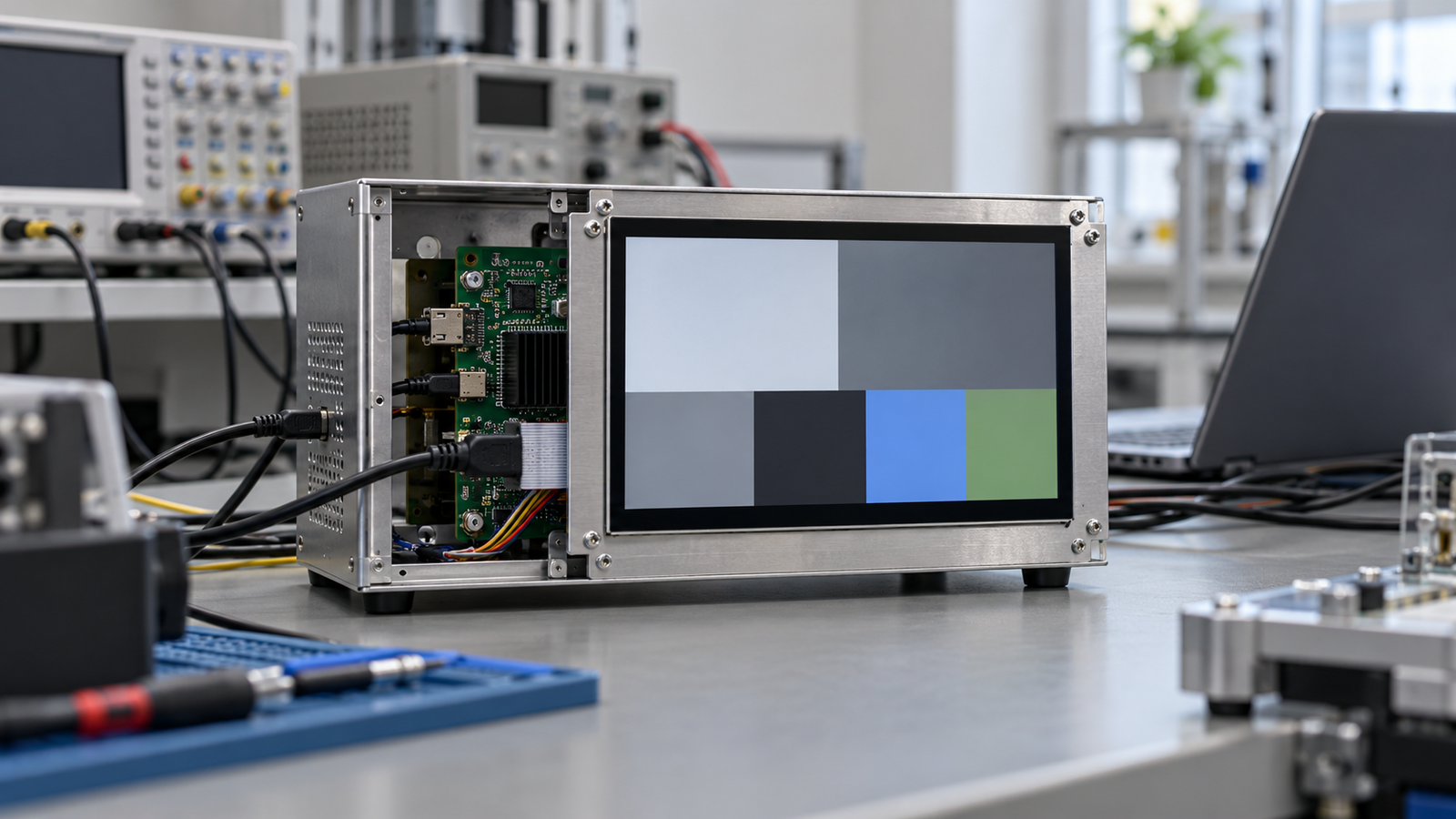
Berichten Sie beobachtete Ergebnisse präzise. Ein Durchlauf ohne Fehler belegt, was während dieses Durchlaufs geschehen ist; er belegt nicht, dass die Fehlerrate null ist. Testen Sie einen vorgeschlagenen Fix erneut gegen den ursprünglichen Reproduzierer und die relevanten Produktbedingungen.
7. Verwandeln Sie einen Black-Screen-Bericht in nützliche technische Evidenz
“Der Bildschirm bleibt manchmal schwarz” lässt den Lieferanten raten. Ein nützlicher Bericht verbindet das Symptom mit einer bekannten Konfiguration und einem reproduzierbaren Übergang.
Beispielhaftes Berichtsformat, kein Produkttestergebnis: Das LCD arbeitet nach einem Kaltstart normal. Nach dem spezifizierten System-Suspend-Intervall stellt die physische Aufwachtaste die serielle Konsole wieder her. Die Hintergrundbeleuchtung schaltet sich ein, aber das sich ändernde Testbild kehrt nicht zurück. Erfassen Sie die Fehleranzahl und den Zyklusindex. Fügen Sie das genaue Panel-Modell, die Board-Revision, die BSP-Version, Übergangsprotokolle und synchronisierte Power-/Reset-Aufzeichnungen bei. Vermerken Sie, ob ein Neustart der Anwendung, ein unterstützter Display-Reset oder ein vollständiger Geräteneustart den Betrieb wiederherstellt.
Zeichnen Sie Wiederherstellungsexperimente separat auf. Das Neustarten der Anwendung, das Neuinitialisieren des Display-Pfads und das Zyklieren der Panel-Versorgung betreffen unterschiedliche Grenzen. Ein erfolgreiches Experiment grenzt die Untersuchung ein, sollte aber nicht ohne Verständnis dessen, was es verändert hat, zur dauerhaften Lösung werden.
Für eine Display- und Controller-Überprüfung stellen Sie das LCD-Datenblatt, die Steckverbinderdefinition, Details zum Touch-Controller, die Board-Konfiguration, die Softwareversion und das vorgesehene Low-Power-Verhalten bereit. RJYs TFT-LCD- und Android-Control-Board-Zuordnungsleitfaden deckt die breiteren Auswahlanforderungen ab.
Die stärkste Übergabe enthält sowohl die funktionierende Baseline als auch die fehlgeschlagene Wiederherstellung. Dieser Vergleich hilft den Panel-, Board- und Softwareteams, dasselbe Ereignis zu untersuchen, anstatt unterschiedliche Interpretationen von “Schlaf” zu testen.”
8. FAQ
Beweist ein erfolgreicher Kaltstart, dass ein LCD Suspend und Resume unterstützt?
Nein. Ein Kaltstart verifiziert einen Startpfad. Suspend und Resume müssen für das exakte Panel, Board, Software-Image und die vom Produkt geforderten Low-Power-Zustände getestet werden.
Wenn ein Neustart des Geräts den schwarzen Bildschirm behebt, ist das Problem dann definitiv Software?
Nein. Ein Neustart kann den Softwarezustand ändern, Hardware zurücksetzen und Strom oder Initialisierung wiederherstellen. Es ist eine nützliche diagnostische Beobachtung, aber sie identifiziert nicht von sich aus die Grundursache.
Kann Touch nach dem Resume fehlschlagen, selbst wenn das LCD-Bild zurückkehrt?
Ja. Touch hat seinen eigenen Controller und eigene Wiederherstellungsabhängigkeiten. Prüfen Sie seine Stromversorgung, Kommunikationsschnittstelle, Interrupt-Verhalten, Treiberwiederherstellung und Eingabeereignisse getrennt vom Bildpfad.
Sollte jedes TFT-LCD dieselbe Reset-Verzögerung nach dem Aufwachen verwenden?
Nein. Verwenden Sie die Anforderungen für das exakte Modul und den Treiber-IC zusammen mit der Board-Implementierung. Bestätigen Sie die Sequenz durch Dokumentation und Messungen, anstatt eine universelle Verzögerung anzuwenden.
Welche Informationen sollte ein OEM für eine Display-Wiederherstellungsüberprüfung bereitstellen?
Stellen Sie das Panel-Modell und Datenblatt, die Board-Revision, die Softwareversion, den tatsächlichen Schlafzustand, die Aufwachquelle, Reproduktionsschritte, Fehleranzahlen, Protokolle und verfügbare Messungen zu Strom, Reset und Hintergrundbeleuchtung bereit.
Besprechen Sie Ihre Display-Wiederherstellungsanforderungen mit RJY
RJY Display unterstützt TFT-LCD-Projekte mit Controller-Board-Anpassung und projektabhängiger Firmware-Unterstützung. Für ein eingebettetes HMI, reichen Sie Ihre Display- und Controller-Board-Anforderungen ein zusammen mit dem erwarteten Schlaf- und Aufwachverhalten. Kompatibilität und Anpassungsumfang müssen für das spezifische Panel, Board, die Touch-Konfiguration und die Softwareumgebung überprüft werden.
Referenzen
Die unten aufgeführten Linux-Quellen beschreiben Upstream-Frameworks. Verifizieren Sie ihre Anwendbarkeit auf die Kernel-Version und das in Ihrem Produkt verwendete Vendor-BSP. Die Diagnosetabellen und das Berichtsformat sind vorgeschlagene Engineering-Methoden, keine berichteten RJY-Testergebnisse.
- Linux-Kernel-Dokumentation: Runtime Power Management Framework for I/O Devices.
- Linux-Kernel-Dokumentation: System Sleep States.
- Linux-Kernel-Dokumentation: Backlight Support.
- Linux-Kernel-Dokumentation: DRM Panel Helper Reference.
- Linux-Kernel-Dokumentation: Device Power Management Basics.
- Linux-Kernel-Dokumentation: Debugging Hibernation and Suspend.