
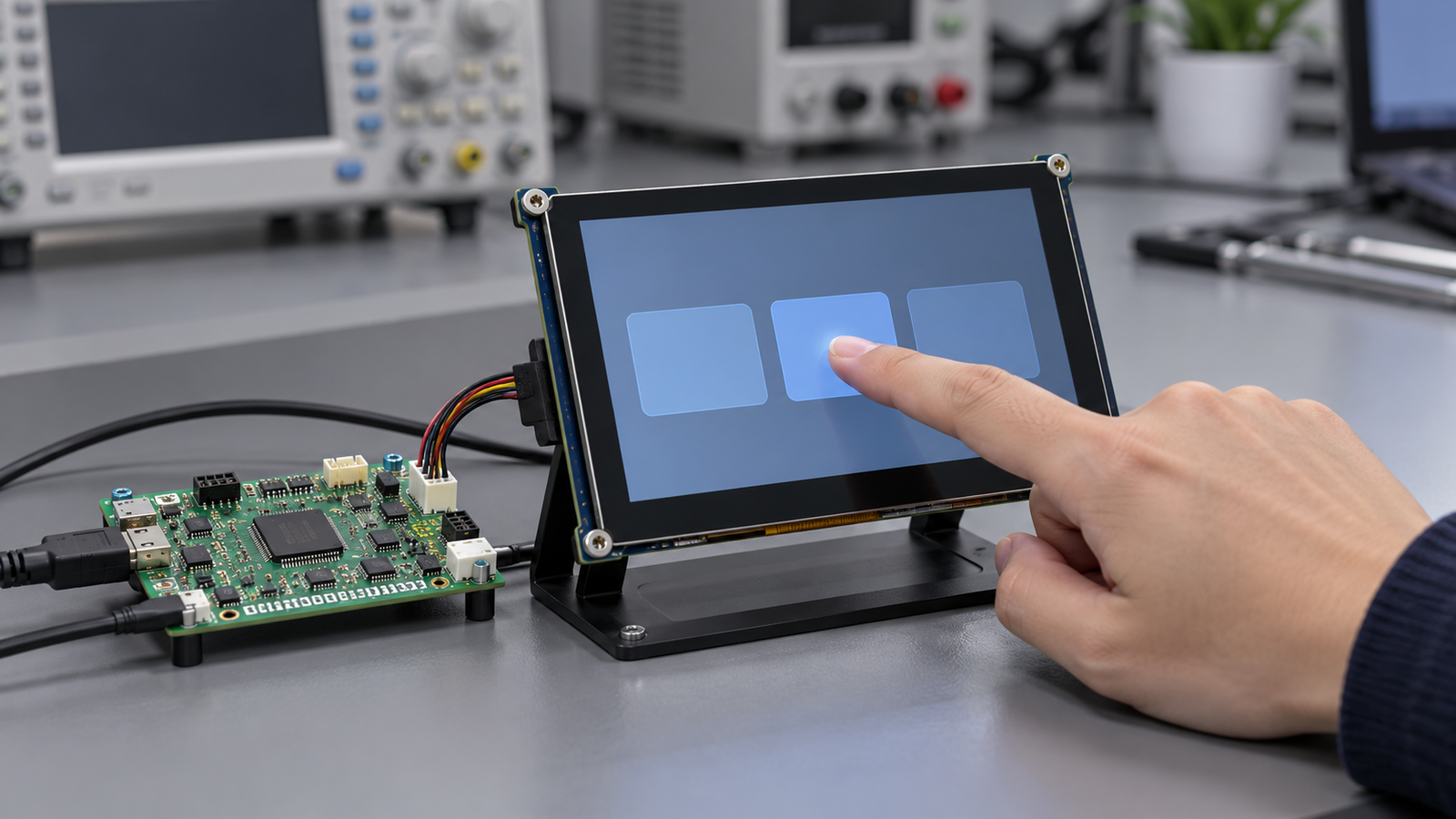
Ein Touch-Display funktioniert am Entwicklungsplatz einwandfrei. Nach dem Einbau in das Gerätegehäuse werden Tasten ohne Finger auf dem Glas ausgelöst. In einem anderen Prototyp bricht ein kontinuierliches Ziehen in separate Berührungen auf, wenn das Netzteil angeschlossen wird. Das LCD-Bild bleibt in beiden Fällen stabil.
Diese Symptome rechtfertigen nicht den sofortigen Austausch des Touchpanels. Sie erfordern einen kontrollierten Vergleich des Sensors, des Touch-Controllers, der Host-Verbindung, der Display-Aktivität, des Stromversorgungssystems und der Endmontage.
Die erste Aufgabe besteht darin, festzustellen, wo die unerwünschte Eingabe auftritt. Ein vom Touch-Controller gemeldeter Fehlkontakt erfordert eine andere Untersuchung als ein korrekter Kontakt, der einer falschen Bildschirmposition zugeordnet wird. Dieser Leitfaden hilft OEM-Hardware- und HMI-Teams, diese Fehler zu trennen, reproduzierbare Auslöser zu lokalisieren und aussagekräftige Nachweise für die technische Überprüfung vorzubereiten.
1. Warum Touch am Prüfplatz funktioniert, im Gehäuse jedoch versagt
Der Prüfplatz-Prototyp und das montierte Produkt sind unterschiedliche Testkonfigurationen. Während der Montage kann ein Team das Netzteil, die Kabelführung, die Abdecklinse, den Montagedruck, nahe Metallteile und die Peripherielast ändern. Wenn mehrere Änderungen gleichzeitig auftreten, kann der erste fehlgeschlagene Test nicht identifizieren, welche Änderung relevant ist.
Die Designrichtlinie von Infineon für industrielle Touchscreens identifiziert nahe Elektronik, Kabelführung und Erdung des Controllers sowie umgebender Metallteile als Integrationsfaktoren, die die Touch-Leistung beeinflussen können.[1] Das spricht dafür, die vollständige Baugruppe zu überprüfen, anstatt eine bestandene Demonstration eines losen Panels als abschließende Validierung zu betrachten.
Erstellen Sie vor der Fehlerbehebung eine Konfigurationsaufzeichnung. Geben Sie die Modelle von LCD und Touch-Modul, die Controller-Identität, Firmware- und Konfigurationsversionen, die Revision der Host-Platine, die Stromquelle, das Kabellayout und den Abdeckstapel an. Fotografieren Sie den funktionierenden Prüfplatzaufbau und den fehlerhaften Gehäuseaufbau.
Stellen Sie dann die funktionierende Baseline wieder her und führen Sie, wo praktisch möglich, Änderungen einzeln ein. Ein Vergleich, der in beide Richtungen wiederholbar ist, ist besonders nützlich: Der Fehler tritt auf, wenn eine Bedingung eingeführt wird, und verschwindet, wenn diese Bedingung entfernt wird.
Dies identifiziert eine Assoziation, nicht unbedingt den Kopplungsmechanismus. Eine Änderung des Netzteils kann beispielsweise mehrere elektrische Bedingungen gleichzeitig verändern. Halten Sie die Schlussfolgerung so spezifisch, wie es die Nachweise zulassen.
2. Ghost Touch, Koordinatenfehler und verlorene Eingaben trennen
“Touch ist instabil” ist zu allgemein für einen Diagnosebericht. Beginnen Sie mit einer Beschreibung dessen, was der Benutzer sieht und was das Eingabesystem meldet.
| Symptom | Nützliche Unterscheidung | Erste zu erfassende Nachweise |
|---|---|---|
| Ghost Touch | Kontakte erscheinen ohne beabsichtigte physische Berührung. | Zeitgestempelte Kontaktmeldungen während eines unberührten Testintervalls. |
| Fester Koordinatenversatz oder Rotation | Jeder reale Kontakt erzeugt eine konsistente, aber falsche Position. | Touch-Positionen an bekannten Zielen und die Koordinatentransformation des Hosts. |
| Jitter oder unterbrochenes Ziehen | Ein ruhiger Finger erzeugt sich bewegende Koordinaten oder wiederholtes Loslassen des Kontakts. | Kontakt-IDs, Koordinaten und Kontinuität während einer wiederholbaren Geste. |
| Verpasste Berührung | Ein absichtlicher Kontakt erreicht die Anwendung nicht. | Controller-Meldungen, Host-Ereignisse und Anwendungsreaktion für denselben Versuch. |
| Gerätetrennung oder Reset | Der Host verliert das Touch-Gerät oder es startet neu. | Bus-, Treiber- und Stromprotokolle, einschließlich Wiederherstellungsverhalten. |
Verwenden Sie, wo verfügbar, drei Beobachtungsebenen: Controller-Diagnose, Eingabeereignisse des Betriebssystems und Anwendungsverhalten. Sensorerfassungsdaten aus einem Hersteller-Diagnosewerkzeug sind nicht dasselbe wie “Raw Input”-Ereignisse des Betriebssystems. Letztere haben bereits die Controller-Verarbeitung und den Host-Treiber durchlaufen.
Die Dokumentation von Android zu Touch-Geräten beschreibt gerätespezifische Konfiguration und Orientierungsbehandlung. Ein konsistenter Rotations- oder Skalierungsfehler sollte daher eine Überprüfung des Mappings veranlassen, bevor Änderungen an der Sensorempfindlichkeit vorgenommen werden.[2]
In einem geeigneten Android-Engineering-Build kann das getevent -Tool Eingabefähigkeiten und Live-Ereignisse anzeigen. Seine beschriftete, zeitgestempelte Ausgabe kann helfen, gemeldete Kontakte mit einem Testauslöser zu korrelieren.[3]
getevent -lpFühren Sie diese über die Engineering-Shell mit den erforderlichen Berechtigungen aus. Identifizieren Sie den tatsächlichen Touchscreen-Ereignisknoten; eventX ist ein Platzhalter, kein fester Gerätename. Zeichnen Sie ein kurzes Intervall ohne Berührung auf, gefolgt von einer bekannten Geste. Wenn die Anwendung eine Taste ohne entsprechendes Touch-Ereignis aktiviert, untersuchen Sie ihre Ereignisbehandlung und andere Eingabequellen.
Wenn Fehlkontakte tatsächlich auf der Host-Eingabeebene auftreten, fahren Sie stromaufwärts fort. Diese Beobachtung unterscheidet für sich genommen nicht zwischen Sensorrauschen und Controller-, Treiber- oder Meldefehlern.
3. Rauschen vom Display und Stromversorgungssystem identifizieren
Kapazitive Touch-Erfassung erkennt Änderungen der elektrischen Kopplung am Sensor. Display- und Stromversorgungsschaltungen können diesen Prozess stören. Die Dokumentation von Microchip zum mXT640U behandelt ausdrücklich Ladegerätrauschen und Display-Rauschunterdrückung, was zeigt, dass dies anerkannte Designbelange von Controllern sind.[4]
Nutzen Sie dies als Grund, wahrscheinliche Quellen zu testen, nicht als Beweis dafür, dass eine bestimmte Quelle den Fehler verursacht hat. Ein stabiles LCD-Bild belegt nicht, dass seine elektrische Aktivität für das benachbarte Touch-System harmlos ist.
Helligkeit von Bildaktivität trennen
Führen Sie ein festes Bild bei mehreren vorgesehenen Helligkeitseinstellungen aus. Halten Sie dann die Helligkeit konstant und vergleichen Sie statische Inhalte mit repräsentativen Bildschirmaktualisierungen. Zeichnen Sie die gemeldeten Kontakte und alle verfügbaren Controller-Rauschindikatoren auf.
Wenn ein Fehler Helligkeitsänderungen folgt, überprüfen Sie den Hintergrundbeleuchtungstreiber und sein Steuerverhalten zusammen mit den Touch-Daten. Wenn er Bildschirmaktualisierungen folgt, untersuchen Sie den displaybezogenen Pfad. Keiner der beiden Vergleiche allein beweist, dass PWM oder ein bestimmtes Displaysignal verantwortlich ist.
Halten Sie den Rest der Konfiguration fest, einschließlich Versorgung, Kabelanordnung, Touch-Firmware und Gehäusezustand. Dokumentieren Sie, ob “Bildschirm aus” ein schwarzes Bild, eine ausgeschaltete Hintergrundbeleuchtung oder ein abgeschaltetes Display bedeutet. Diese Bedingungen sind nicht austauschbar.
Zugelassene Stromkonfigurationen vergleichen
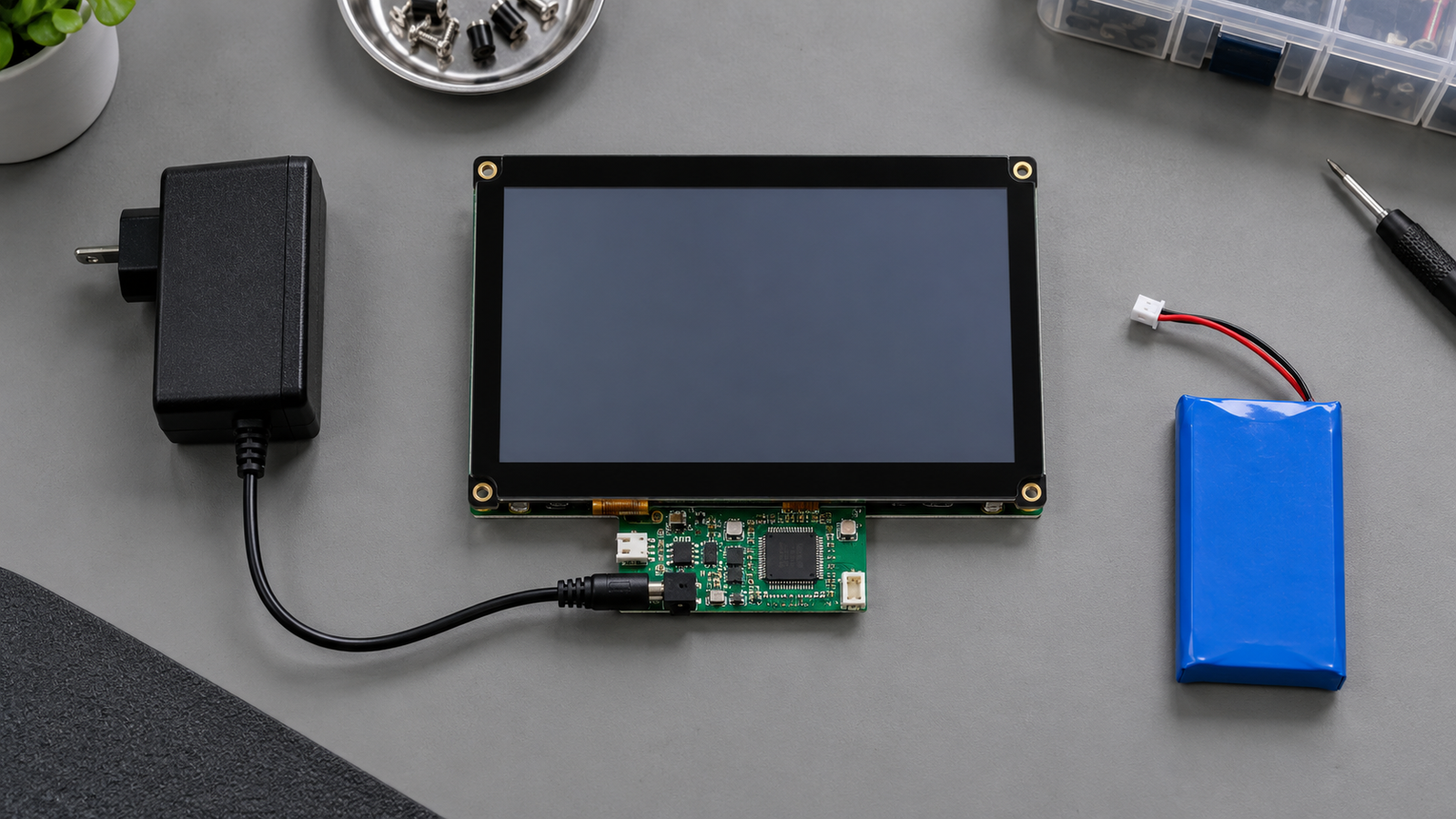
Wenn das Produkt sowohl Akku- als auch Netzteilbetrieb unterstützt, vergleichen Sie diese Modi unter derselben Last. Andernfalls vergleichen Sie geeignete zugelassene Versorgungen, während Spannung, Strombelastbarkeit und erforderlicher elektrischer Schutz erhalten bleiben. Dokumentieren Sie, ob Fehler kontinuierlich oder nur während Verbindungs- und Lastübergängen auftreten.
Ein Versorgungsvergleich kann helfen, den Auslöser einzugrenzen. Führen Sie danach Messungen durch, die dem Design entsprechen, einschließlich der Versorgung des Touch-Controllers und relevanter Referenzpunkte. Eine an einem entfernten Steckverbinder gemessene Versorgungsspannung beschreibt nicht alle Bedingungen am Controller.
Periphere Aktivität gezielt einführen
Repräsentative Lasten separat testen: einen Relaisübergang, Motoraktivität, Funkübertragung oder ein anderes im Produkt verwendetes Subsystem. Markieren Sie den Zeitpunkt jeder Aktion im Protokoll. Vergleichen Sie wiederholte aktive und inaktive Intervalle.
Trennen Sie nicht den Schutzleiter oder umgehen Sie nicht die erforderliche Isolierung, um einen Touch-Fehler verschwinden zu lassen. Ein solches Ergebnis würde den elektrischen Schutz des Produkts verändern und keine gültige Produktionslösung darstellen.
4. Erdung, Kabelverlegung und mechanische Integration überprüfen
Wenn der Fehler erst nach der Montage auftritt, vermeiden Sie es, zuerst die Schwellenwerte des Controllers zu ändern. Bewahren Sie die fehlerhafte Konfiguration auf und untersuchen Sie, was sich durch die Montage geändert hat.
Referenz- und Rückführungspfade dokumentieren
Verwenden Sie die Schaltpläne und die Integrationsanweisungen des Controllers, um Signalmasse, Chassis-Verbindungen, Schirmungen und Schutzleiter, sofern vorhanden, zu identifizieren. Dokumentieren Sie, wie jeder einzelne im tatsächlichen Prototyp angeschlossen ist. Behandeln Sie sie als separate Designverantwortlichkeiten.
Ein geerdetes Tischmessgerät oder ein angeschlossener Laptop kann ebenfalls die Testanordnung verändern. Dokumentieren Sie angeschlossene Geräte, wenn eine Messung oder Diagnoseverbindung das Symptom verändert. Andernfalls könnte ein Team unwissentlich zwei unterschiedliche elektrische Konfigurationen vergleichen.
Eine vorübergehende Änderung sollte einen definierten Zweck und eine dokumentierte Verbindung haben. Wenn sie das Symptom verbessert, bestätigen Sie, dass die vorgeschlagene Produktionsimplementierung mit der elektrischen Architektur des Produkts kompatibel ist. “Mehr Masse hinzufügen” ist keine vollständige Designanweisung.
Kabelwege vergleichen, ohne alles andere zu ändern
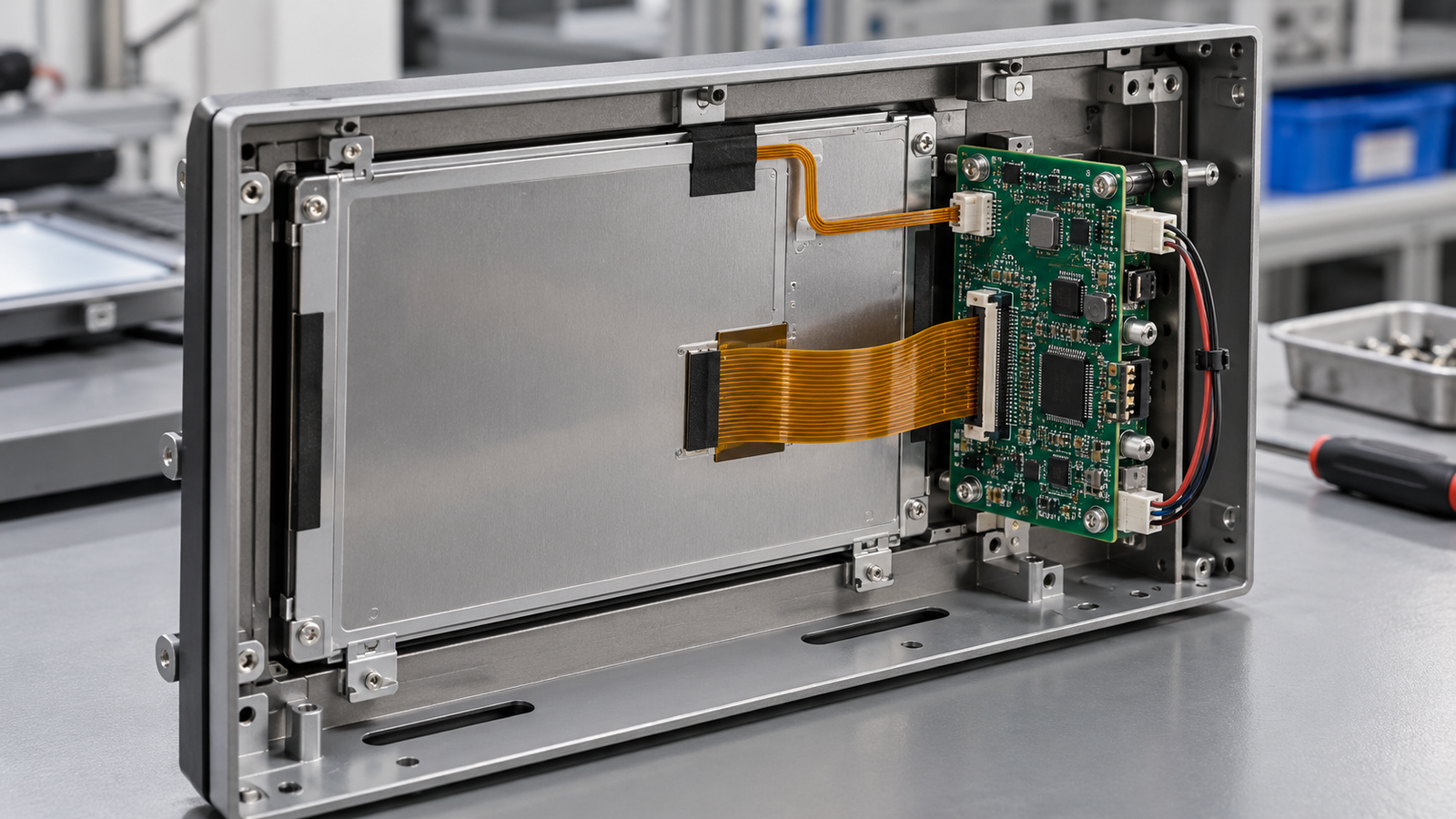
Fotografieren Sie das Touch-FPC oder -Kabel neben dem Display-Kabel, der Stromverkabelung und den Schaltkomponenten. Wo die Baugruppe es zulässt, testen Sie einen kontrollierten alternativen Weg unter Verwendung desselben Kabels und derselben Steckverbinder. Vermeiden Sie es, gleichzeitig Kabellänge, Schirmung und Firmware zu ändern.
Wenn der alternative Weg hilft, wiederholen Sie den ursprünglichen Weg, um den Zusammenhang zu verifizieren. Bewahren Sie die physische Anordnung im Bericht auf, einschließlich Steckverbindersitz und Befestigung. Ein Test, der nicht rekonstruiert werden kann, ist während der Lieferantenprüfung schwer nutzbar.
Produktionsabdeckung und Montage prüfen
Prüfen Sie die installierte Abdecklinse, Klebe- oder Bondingschichten, Spalte, Stützen und Befestigungselemente gegen das freigegebene Montagedesign. Prüfen Sie, ob die Montage sichtbare Verzerrung, unbeabsichtigten Kontakt oder Steckverbinderbelastung einführt.
Trennen Sie mechanische und elektrische Änderungen, wo möglich. Vergleichen Sie beispielsweise die Abdeckung im installierten Zustand, bevor die Gehäuseelektronik aktiv ist, und wiederholen Sie den Test dann mit in Betrieb befindlicher Elektronik. Dies hilft zu verhindern, dass ein Montageeffekt fälschlich als elektromagnetisches Rauschen eingestuft wird.
Validieren Sie die Produktionsbaugruppe und nicht einen bequemen Ersatz. Für breitere Auswahlanforderungen siehe RJYs TFT-LCD-Modul mit Touchscreen-Leitfaden.
5. Entscheiden, wann Controller-Tuning angemessen ist
Tuning ist angemessen, wenn der Controller die erforderliche Anpassung unterstützt, diagnostische Nachweise ihren Zweck erklären und das Team den resultierenden Kompromiss verifizieren kann. Stellen Sie zuerst sicher, dass Versorgung, Verbindungen, Sensorbaugruppe und Host-Zuordnung korrekt sind.
Der mXT640U von Microchip bietet modellspezifische Erfassungsfilter- und Rauschunterdrückungsfunktionen. Seine Dokumentation beschreibt außerdem die Kompensation einiger erdungsbedingter Signalverschlechterungen.[4] Diese Beispiele zeigen, warum die Identität des Controllers wichtig ist. Sie belegen nicht, dass ein anderer Controller oder ein RJY-Modul dieselben Fähigkeiten besitzt.
| Mögliche Anpassung, sofern unterstützt | Frage, die sie beantworten sollte | Verhalten, das erneut getestet werden sollte |
|---|---|---|
| Erkennungsschwelle | Werden unerwünschte Ausschläge als Berührungen akzeptiert? | Beabsichtigte leichte Berührungen, Kanten und erforderliche Handschuhe. |
| Filterung oder Entprellung | Können kurze unerwünschte Meldungen zurückgewiesen werden? | Antwortverzögerung, kurze Taps und Gestenkontinuität. |
| Erfassungsfrequenz oder Timing | Verbessert die unterstützte Erfassungsänderung des Controllers das gemessene Verhalten? | Der vollständige Betriebsbereich und andere Rauschquellen. |
| Baseline- oder Neukalibrierungseinstellungen | Wird der Referenzzustand korrekt hergestellt und aufrechterhalten? | Start, Leerlaufphasen, Umgebungsänderungen und anhaltender Kontakt. |
| Funktionen zur Kontaktunterdrückung | Können unerwünschte Kontaktarten unterschieden werden? | Alle beabsichtigten Gesten und gleichzeitigen Kontakte. |
Die Tabelle ist ein Prüfrahmen, keine Liste garantierter Steuerungen. Fragen Sie den Controller-Lieferanten, welche Parameter verfügbar sind und was jeder einzelne ändert. Kopieren Sie keine Registerwerte oder Schwellenwerte von einer anderen Sensorgeometrie.
Halten Sie jede Konfigurationsversion wiederherstellbar. Ändern Sie eine Einstellung oder eine dokumentierte Parametergruppe, bewahren Sie die vorherige Datei auf und dokumentieren Sie den Grund. Vergleichen Sie das Ergebnis sowohl mit dem ursprünglichen Fehler als auch mit normalen Touch-Aufgaben.
Alle Kontakte zu unterdrücken würde Geisterberührungen beseitigen, aber die Schnittstelle unbrauchbar machen. Das aussagekräftige Ergebnis ist korrekte Eingabe unter den erforderlichen Bedingungen. Eine Tuning-Änderung muss dieses Ergebnis bewahren, einschließlich der Bedieneraktionen, die durch die Änderung am wahrscheinlichsten abgeschwächt werden.
6. Eine wiederholbare Touch-Validierungsmatrix erstellen
Verwandeln Sie den vermuteten Auslöser in einen wiederholbaren Test, bevor Sie die Validierung erweitern. Sobald eine Korrektur vorgeschlagen wird, verwenden Sie eine breitere Matrix, um zu prüfen, dass die Verbesserung bestehen bleibt und keinen weiteren Fehler erzeugt.
| Variable | Abdeckung | Aufzeichnung |
|---|---|---|
| Stromquelle | Jeder zugelassene Adapter und unterstützte Akkumodus. | Versorgungsidentität, Last und Berührungsergebnis. |
| Anzeigezustand | Dokumentierter Aus-Zustand, statische UI und repräsentative Aktualisierungen. | Helligkeit und exakte Anzeigeaktivität. |
| Periphere Last | Erforderliche Funkmodule, Aktoren und Schaltlasten. | Aktivitätszeitpunkt und etwaiger korrelierter Eingabefehler. |
| Assembler | Funktionierende Baseline und vorgesehenes Produktionsgehäuse. | Abdeckung, Montage, Kabelweg und Konfigurationsänderungen. |
| Bedieneraktion | Berührungsloses Intervall, Taps, Haltegesten, Randziele, Ziehgesten und erforderliche Gesten. | Falschmeldungen, verpasste Aktionen, Koordinatenverhalten und Kontinuität. |
| Nutzungsbedingungen | Erforderliche Handschuhe, zugelassene Reinigungsbedingungen und spezifizierte Umgebungszustände. | Exakte Bedingungen und Abnahmeergebnis. |
| Zustandsübergänge | Start, zulässige Versorgungsänderungen, Leerlauferholung und unterstützter Schlaf-/Wachbetrieb. | Fehlerauftreten und Wiederherstellungsverhalten. |
Definieren Sie die Abnahmekriterien vor dem Test. Geben Sie das Beobachtungsintervall für unbeabsichtigte Kontakte, die Anzahl beabsichtigter Aktionen, den zulässigen Koordinatenfehler und die Antwortanforderungen an. Wählen Sie diese aus dem Produktworkflow; erfinden Sie keinen universellen Standard.
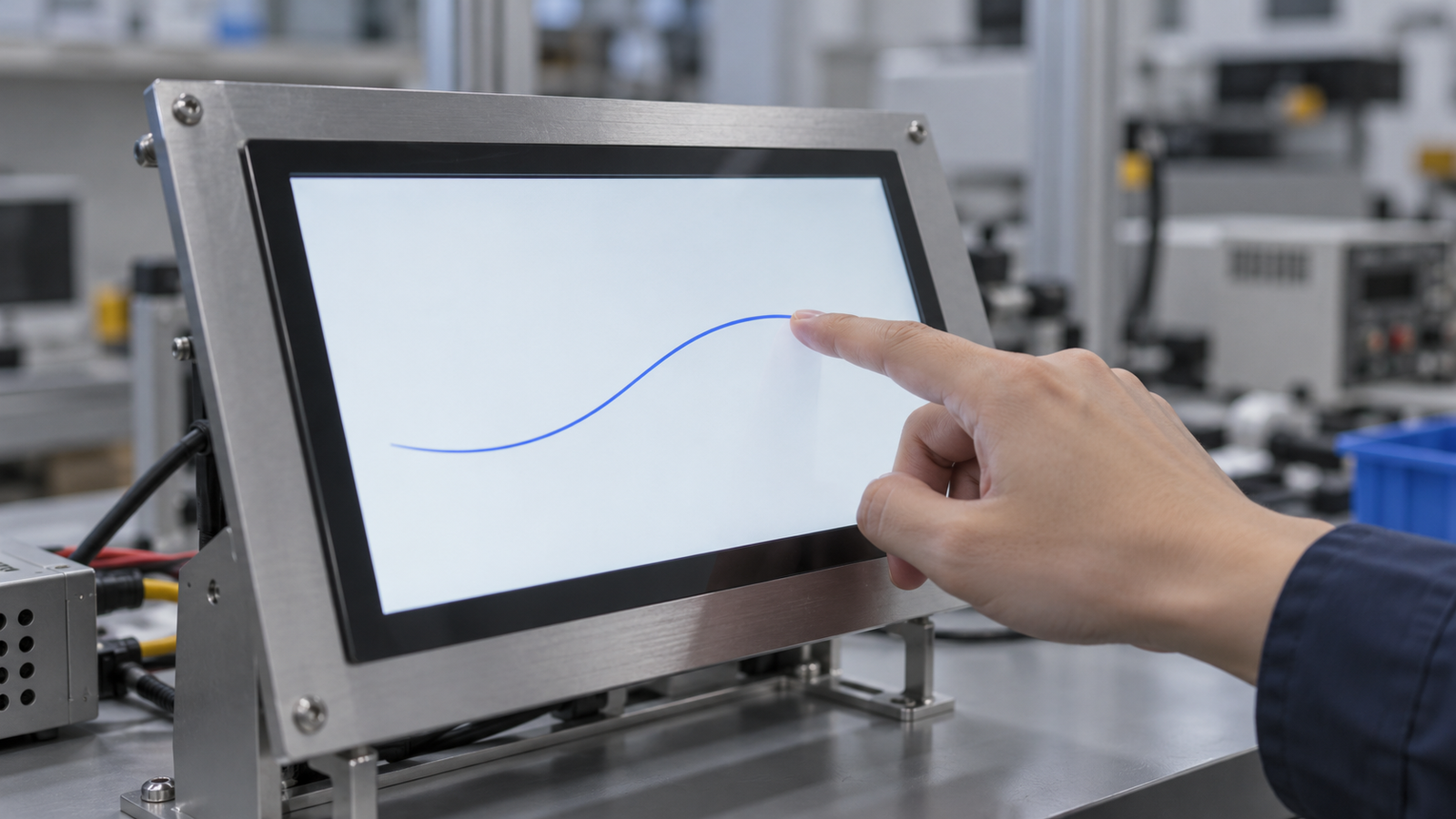
Beide Zählungen und den Kontext beibehalten. “Zwei verpasste Taps während des definierten Randzieltests” ist aussagekräftiger als “Touch funktioniert größtenteils”. Berichten Sie ebenso die Anzahl der Versuche und Bedingungen, wenn keine Fehler auftreten. Ein sauberer Durchlauf belegt, was in diesem Durchlauf geschah, nicht null Risiko unter allen Bedingungen.
Anforderungen an Handschuhe und nasse Oberflächen erfordern eine explizite Projektvalidierung. Ihre Aufnahme in eine Matrix impliziert nicht, dass jeder kapazitive Touchscreen sie unterstützt. Verwenden Sie RJYs Android-Touch- und HDMI-Touch-Integrationsleitfaden wenn auch Host-Eingaberouting und separate Video-/Touch-Verbindungen überprüft werden müssen.
7. Nachweise für eine technische Lieferantenprüfung vorbereiten
Ein Lieferant benötigt einen reproduzierbaren Fehler und eine bekannte Konfiguration. Geben Sie die Identität des Touch-Controllers und der Firmware, das LCD-Modell, die Host-Revision, den Betriebssystem-Build, die Stromquelle, Montagefotos und exakte Reproduktionsschritte an.
Fügen Sie nach Möglichkeit synchronisierte Nachweise bei: eine Bildschirmaufzeichnung, eine Eingabeereignisaufzeichnung, einen Diagnoseexport des Controllers und relevante Leistungsmessungen. Geben Sie an, was jede Datei repräsentiert. Ein verarbeitetes Kontaktprotokoll kann nicht als Sensorerfassungs-Trace präsentiert werden.
Beispielhaftes Berichtsformat, kein RJY-Testergebnis: Bei unberührtem montiertem HMI erscheinen Berichte über unbeabsichtigte Kontakte während des definierten adapterbetriebenen Tests. Dieselbe Software und dasselbe Kabel-Layout werden für den Baseline-Vergleich verwendet. Fügen Sie Versuchsanzahlen, Ereigniszeitstempel, Versorgungsdetails, Controller-Konfiguration und Fotografien bei. Geben Sie an, ob der Fehler zurückkehrt, wenn der ursprüngliche Zustand wiederhergestellt wird.
Nehmen Sie Änderungen auf, die nicht geholfen haben. Dies verhindert wiederholte Arbeit und erleichtert die Beurteilung, ob eine vorgeschlagene Abstimmungsänderung den beobachteten Mechanismus adressiert. Beschreiben Sie vorübergehende Verbesserungen, ohne eine bestätigte Grundursache zu behaupten.
Vereinbaren Sie den nächsten Test und die erwarteten Nachweise. Das ist eine stärkere technische Übergabe als die Anforderung eines unspezifischen “empfindlicheren” oder “störfesteren” Panels.
8. FAQ
Bedeutet Ghost Touch immer, dass das Touchpanel defekt ist?
Nein. Unbeabsichtigte Kontakte können Sensorinterferenzen, Controller-Konfiguration, Montage oder Meldefehler betreffen. Vergleichen Sie Controller-Diagnosen, Host-Eingabeereignisse und Anwendungsverhalten, bevor Sie entscheiden, welche Komponente ersetzt werden muss.
Warum kann ein Touchscreen im Akkubetrieb funktionieren, aber mit Adapter fehlschlagen?
Die adapterbetriebene Konfiguration kann Rausch- und elektrische Kopplungsbedingungen verändern. Ein wiederholbarer Vergleich identifiziert einen nützlichen Auslöser, aber Messungen sind weiterhin erforderlich, um den Mechanismus und eine gültige Korrektur festzustellen.
Ist ein fester Touch-Koordinatenversatz normalerweise ein Rauschproblem?
Ein konsistenter Versatz, Skalierungsfehler oder eine Rotation sollte zunächst eine Überprüfung der Koordinatenzuordnung und der Anzeigezuordnung auslösen. Prüfen Sie gemeldete Positionen gegen bekannte Ziele, bevor Sie Sensoreinstellungen ändern.
Kann eine stärkere Filterung Ghost Touches ohne jeden Kompromiss entfernen?
Nicht unbedingt. Je nach Controller und Einstellungen kann die Filterung die Antwortzeit oder beabsichtigte Gesten beeinflussen. Validieren Sie nach der Abstimmung kurze Taps, kontinuierliche Ziehgesten, Randbedienung und alle erforderlichen Eingabebedingungen.
Sollte jeder kapazitive Touchscreen dieselben Erdungs- und Abstimmungseinstellungen verwenden?
Nein. Das korrekte Design hängt vom Sensor, Controller, Deckglasstapel, Gehäuse, Stromsystem und Host ab. Verwenden Sie die anwendbaren Integrationsanweisungen und validieren Sie die vollständige Produktkonfiguration.
Besprechen Sie Ihr integriertes Touchdisplay mit RJY
RJY Display unterstützt die Anpassung auf Basis vorhandener Displaymodule, einschließlich Touch, Deckglas, Controller-Board, Firmware und mechanischer Koordination gemäß Projektmachbarkeit. Reichen Sie Ihre Touchdisplay-Integrationsanforderungen ein mit den Moduldetails, Gehäuseinformationen, Betriebsbedingungen und reproduzierbaren Fehlernachweisen. Spezifische Controller-Funktionen und der Anpassungsumfang erfordern eine Bestätigung für das Projekt.
Referenzen
Herstellerquellen beschreiben die identifizierten Produkte oder Designhinweise; sie belegen keine äquivalenten Funktionen in RJY-Modulen. Die oben genannten Diagnoseverfahren und Testmatrizen sind vorgeschlagene technische Methoden, keine berichteten Produkttestergebnisse.