
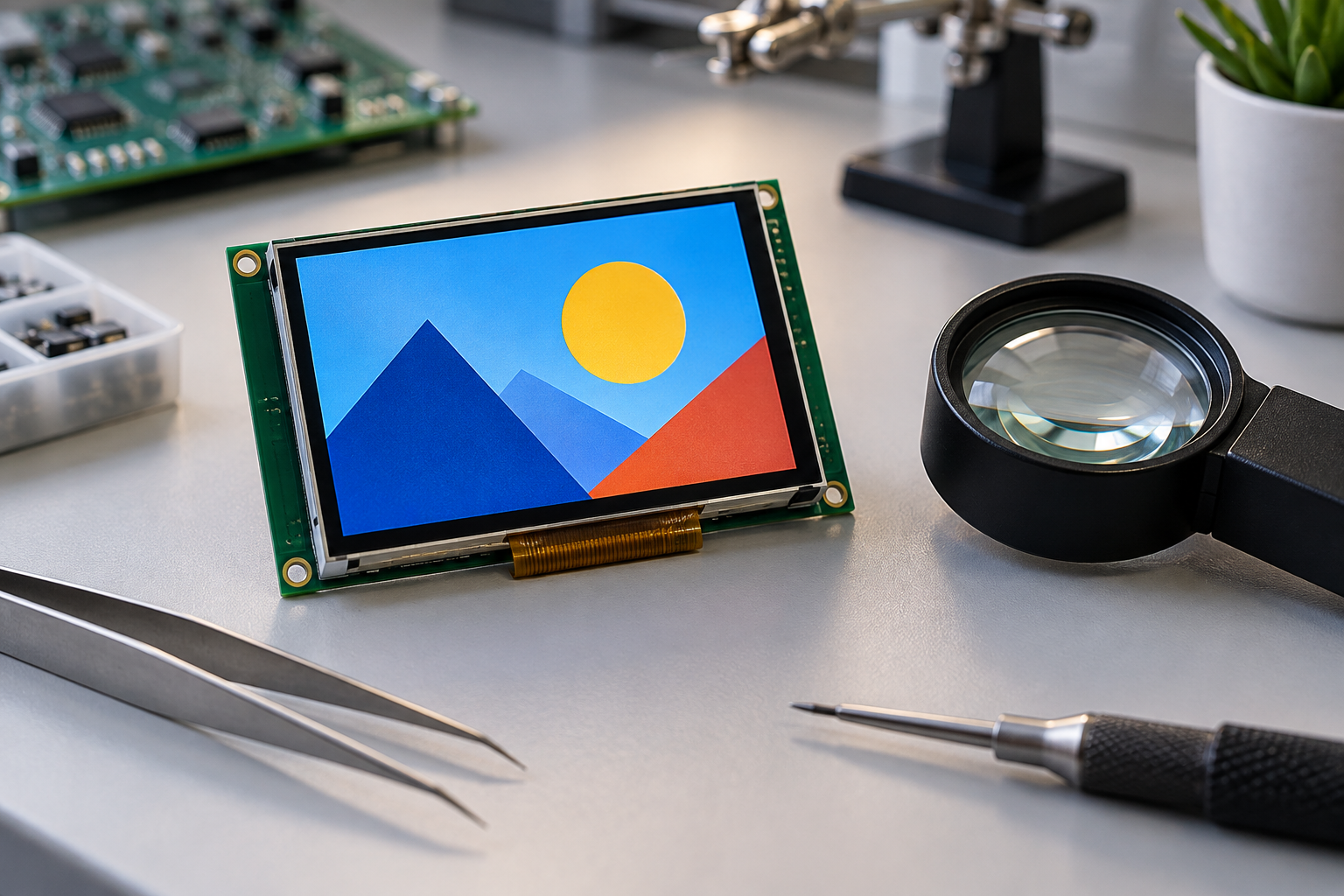
LCD-Auflösung ist die Anzahl der physischen Pixel, die über eine Anzeige hinweg und nach unten angeordnet sind. Ein 800 × 480-Panel hat 800 Spalten und 480 Zeilen, also 384.000 Pixel. Die Auflösung bestimmt das für ein Bild verfügbare Pixelraster, aber sie allein bestimmt nicht Lesbarkeit, Farbe, Helligkeit oder Kompatibilität.
Für ein eingebettetes oder industrielles Produkt ist die richtige Auflösung diejenige, die die Benutzeroberfläche in ihrer tatsächlichen Größe und Betrachtungsentfernung nutzbar macht und gleichzeitig zum Prozessor, Speicher, Display-Interface und Gehäuse passt. Dieser Leitfaden erläutert, wie diese Faktoren verglichen, die Pixeldichte berechnet und die Systemlast geschätzt werden kann, bevor ein LCD-Modul ausgewählt wird.
Was bedeutet LCD-Auflösung?
Die Auflösung wird normalerweise als horizontale Pixel × vertikale Pixel in der angegebenen Ausrichtung des Panels geschrieben. Multiplizieren Sie die beiden Werte, um die Gesamtpixelzahl zu ermitteln. Ein 1920 × 1080-Panel enthält 2.073.600 Pixel; ein 800 × 480-Panel enthält 384.000. Ein Pixel in einem typischen Farb-LCD besteht aus Subpixeln, üblicherweise Rot, Grün und Blau. Die angegebene Auflösung zählt Bildpixel, nicht die Anzahl der einzelnen Farbsubpixel.
Die Auflösung ist eine räumliche Messgröße. Die Bildwiederholrate ist die Anzahl der Male, die ein Bild pro Sekunde dargestellt wird; die Farbtiefe beschreibt die Kodierung oder die verfügbaren Farbstufen. Eine Spezifikation wie 1280 × 800 legt weder Bildwiederholrate, Interface, Betrachtungswinkel noch tatsächliche Farbleistung fest.
Native Auflösung und Eingangsauflösung
Die native Auflösung beschreibt die physische Pixelmatrix des Panels. Software kann ein 800 × 480-Glaspanel nicht in ein 1920 × 1080-Panel verwandeln. Der Host oder ein Controller kann eine andere Eingangsauflösung ausgeben oder akzeptieren, aber ein geeigneter Scaler muss dieses Bild auf die feste Matrix abbilden. Prüfen Sie, welche Modi die tatsächliche Platine unterstützt.
Eine Eins-zu-eins-Zuordnung zwischen korrekt gerenderten Quellpixeln und Panelpixeln liefert normalerweise ein sauberes Ergebnis für feinen Text und Linien. Skalierung kann dennoch nützlich sein, insbesondere für eine Benutzeroberfläche, die für eine größere logische Arbeitsfläche ausgelegt ist, aber das Ergebnis hängt von der Skalierungsmethode, dem Inhalt und dem Seitenverhältnis ab. Ein Controller kann skalieren, zuschneiden, Ränder hinzufügen oder einen Modus ablehnen; gehen Sie nicht davon aus, dass er eine bestimmte Operation ausführt.
Auflösung, Bildschirmgröße und Pixeldichte
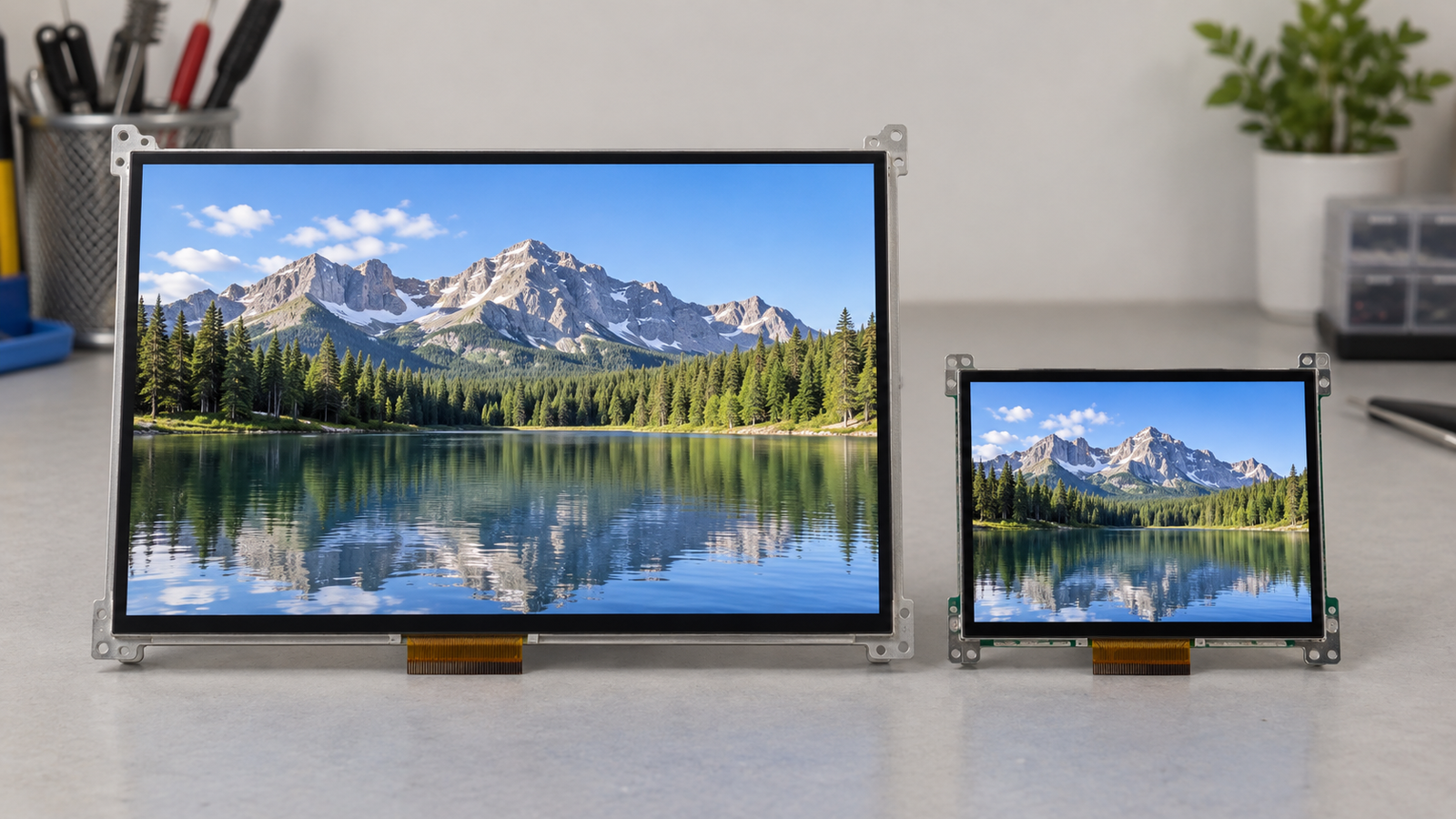
Die Bildschirmgröße ist üblicherweise die Diagonale der aktiven Anzeigefläche in Zoll. Die Auflösung ist die Pixelanzahl. Die Pixeldichte, üblicherweise als Pixel pro Zoll (PPI) ausgedrückt, setzt die beiden in Beziehung. Wenn zwei rechteckige Panels dieselbe Pixelmatrix haben, hat die kleinere Diagonale eine höhere PPI.
Für eine rechteckige aktive Fläche mit quadratischen Pixeln lässt sich die diagonale Dichte schätzen als:
PPI = √(horizontale Pixel² + vertikale Pixel²) ÷ diagonale Zoll
Beispielsweise hat eine 800 × 480-Matrix ungefähr 933 diagonale Pixel. Bei einer aktiven Diagonale von 5 Zoll sind das etwa 187 PPI; bei 10 Zoll sind es etwa 93 PPI. Dies sind berechnete Beispiele, keine Spezifikationen für bestimmte RJY-Produkte. Bestätigen Sie die tatsächlichen Abmessungen der aktiven Fläche und das Pixellayout im Datenblatt, insbesondere bei runden, beschnittenen oder nicht standardmäßigen Panels.
Eine höhere PPI kann Kurven und feinen Text bei einer gegebenen Betrachtungsentfernung glatter erscheinen lassen. Sie garantiert nicht, dass die Benutzeroberfläche lesbar ist: Wenn ein Designer die gleiche Anzahl von Pixeln pro Buchstabe beibehält, während das Panel verkleinert wird, wird der physische Buchstabe kleiner. Umgebungslicht, Kontrast, Schriftdesign, Betrachtungsentfernung und Benutzeranforderungen spielen ebenfalls eine Rolle.
Gängige LCD-Auflösungen und Seitenverhältnisse
| Pixelmatrix | Gesamtpixel | Seitenverhältnis | Auswahlkontext |
|---|---|---|---|
| 480 × 272 | 130,560 | 30:17 | Kompakte grafische Oberflächen; Platz für Text und Bedienelemente prüfen. |
| 800 × 480 | 384,000 | 5:3 | Gängiges Embedded-Format; UI und Host-Fähigkeiten bewerten. |
| 1024 × 600 | 614,400 | 128:75 | Breitere Layouts mit mehr Pixeln als 800 × 480. |
| 1280 × 720 | 921,600 | 16:9 | Breitbildgrafiken oder Video, wenn der Host den Modus unterstützt. |
| 1280 × 800 | 1,024,000 | 16:10 | Breitbildlayout mit mehr vertikalem Raum als 16:9 bei gleicher Breite. |
| 1920 × 1080 | 2,073,600 | 16:9 | Inhalte mit höherem Detailgrad, mit größerem Pixelverarbeitungsbudget. |
| 1080 × 1080 | 1,166,400 | 1:1 | Quadratisches Layout; die Benutzeroberfläche für die verfügbare Form gestalten. |
Diese Matrizen sind Beispiele, keine empfohlenen Größen für jede Anwendung. Dieselbe Matrix kann in Panels mit unterschiedlichen physischen Abmessungen und mit unterschiedlichen Interfaces erscheinen. Ein rundes Display kann eine quadratische Pixelmatrix verwenden, während nur ein Teil der Matrix sichtbar ist. Prüfen Sie die tatsächliche Zeichnung der aktiven Fläche und die Maske.
Warum das Seitenverhältnis wichtig ist
Das Seitenverhältnis ist die Beziehung zwischen Bildbreite und -höhe. Wenn Quelle und Anzeige unterschiedliche Verhältnisse haben, muss das System eine Strategie wählen: das Bild mit ungenutzten Bereichen beibehalten, einen Teil davon zuschneiden oder es strecken. Strecken verändert die Proportionen von Text und Grafiken. Bei Touch-Produkten müssen auch das sichtbare Layout und die Touch-Koordinatentransformation übereinstimmen.
Rotation ändert die Darstellung von Breite und Höhe, aber nicht die physische Pixelanzahl des Panels. Bestätigen Sie, wie das Betriebssystem, der Display-Treiber und der Touch-Stack die Rotation handhaben, insbesondere beim Start und in Wiederherstellungsbildschirmen.
Wie viel Auflösung benötigt ein LCD?
Beginnen Sie mit dem Inhalt und der Person, die ihn nutzt. Ein Statuspanel mit einigen wenigen großen Werten hat andere Anforderungen als ein Gerät mit dichten Tabellen, Kamerabildern oder einer Karte. Mehr Pixel ermöglichen mehr Detail, aber die Benutzeroberfläche, der Quellinhalt und der Host müssen in der Lage sein, sie zu nutzen.
Den kleinsten wichtigen Inhalt definieren
Identifizieren Sie den kleinsten Text, das kleinste Symbol, die kleinste Linie oder das kleinste Bilddetail, das in der beabsichtigten Betrachtungsentfernung verstanden werden muss. Erstellen Sie einen repräsentativen Bildschirm, nicht nur eine Auflösungstabelle. Zeigen Sie Alarme, übersetzte Beschriftungen, eine typische Datentabelle und Touch-Ziele, wenn sie Teil des Produkts sind. Testen Sie das Ergebnis in der tatsächlichen physischen Größe und unter erwarteten Lichtverhältnissen.
Eine Benutzeroberfläche, die in der Desktop-Vorschau angemessen aussieht, kann bei der Anzeige auf einem kleineren Panel schwierig zu bedienen werden. Eine Erhöhung der Pixelanzahl ohne Änderung der physischen Textgröße kann die Kantendetails verbessern, macht den Text aber nicht größer. Verwenden Sie bewusstes Layout und UI-Skalierung, um nutzbare physische Abmessungen beizubehalten.
Auf Basis des vollständigen Produkts auswählen
Berücksichtigen Sie mechanischen Bauraum, Form der aktiven Fläche, Betrachtungsentfernung, Inhaltsdichte, Host-Leistung, Speicher, Interface, Leistungsaufnahme und die verfügbaren Moduloptionen. Vergleichen Sie mindestens eine repräsentative Konfiguration mit der beabsichtigten Auflösung und Bildwiederholrate. Eine angemessene, validierte Benutzeroberfläche mit niedrigerer Auflösung kann besser geeignet sein als ein hochauflösendes Design, das der Host nicht zuverlässig aktualisieren kann.
Native Auflösung, Bildskalierung und UI-Skalierung
Diese Begriffe beschreiben verschiedene Teile des Bildpfads. Bildskalierung tastet ein Bild von einer Pixelmatrix auf eine andere neu ab. UI-Skalierung ändert, wie groß Bedienelemente, Text und andere Elemente relativ zu den Ausgangspixeln gezeichnet werden. Ein System kann eine größere Benutzeroberfläche mit der nativen Ausgangsauflösung des Panels rendern; es muss nicht die Signalauflösung verringern, um Bedienelemente einfacher nutzbar zu machen. Microsoft dokumentiert, wie logische Einheiten und Skalierungsfaktoren Schnittstellenelemente auf physische Anzeigepixel abbilden können.[1]
Ein kleineres Bild, das auf ein größeres Panel vergrößert wird, kann feine Details weicher erscheinen lassen. Das Ergebnis hängt vom Scaler ab. Integer-Skalierung kann harte Pixelkanten in geeigneten Inhalten bewahren, während Interpolation sie glätten kann. Nicht-ganzzahlige Skalierung kann ungleichmäßige Linien oder Unschärfe erzeugen; prüfen Sie echte Schriften und Symbole, anstatt ein bestimmtes visuelles Ergebnis anzunehmen.
Wenn eine 16:9-Quelle auf einem 5:3-Panel angezeigt wird, muss eine Skalierungsrichtlinie auch die unterschiedliche Form behandeln. Testen Sie Testvideos, Bootscreens und Anwendungsgrafiken separat, da verschiedene Komponenten unterschiedliche Skalierungsregeln anwenden können. Das Ändern der Auflösung einer Anwendung ändert nicht die physische LCD-Matrix.
Wie sich die Auflösung auf den Framebuffer-Speicher auswirkt
Ein Framebuffer speichert Pixeldaten für ein Bild. Eine nützliche erste Schätzung für einen unkomprimierten, dicht gepackten Puffer ist:
Puffer-Bytes = Breite × Höhe × Bytes pro Pixel
Bei 800 × 480 verwendet RGB565 2 Bytes pro Pixel, sodass ein dicht gepackter Framebuffer 768.000 Bytes oder etwa 0,73 MiB benötigt. Bei 1920 × 1080 mit 4 Bytes pro Pixel werden 8.294.400 Bytes oder etwa 7,91 MiB benötigt. Zwei solcher Puffer benötigen den doppelten Speicher. Diese Beispiele schließen Zeilen-Padding, zusätzliche Layer, Arbeitsoberflächen und andere Allokationen aus.
Reale Framebuffer verwenden oft eine Zeilenstride, die größer als Breite × Bytes pro Pixel ist. Verwenden Sie Stride × Höhe zur Berechnung der Allokation für einen Puffer, und berücksichtigen Sie dann die tatsächliche Anzahl von Puffern und Layern. Der Host kann auch Assets, dekodierte Videos und Zwischenbilder an anderer Stelle speichern. Die LCD-TFT-Controller-Richtlinien von ST beschreiben die Beziehung zwischen Framebuffer-Größe, Farbtiefe, Bandbreite und Display-Konfiguration.[2]
Speicher ist nicht dasselbe wie Bandbreite
Speicher ist die Kapazität, die zum Halten von Daten benötigt wird. Bandbreite ist die Rate, mit der das System diese liest oder schreibt. Eine grobe Schätzung für das Scanout des aktiven Bildes ist Breite × Höhe × Bytes pro Pixel × Bildwiederholrate. Bei 800 × 480, 2 Bytes pro Pixel und 60 Bildern pro Sekunde ergibt dies 46,08 MB/s an aktiven Pixeldaten (dezimalen Megabytes). Dies schließt zusätzliche Lese- und Schreibvorgänge, andere Layer, Konkurrenz, Alignment und implementierungsspezifischen Overhead aus.
Diese Schätzung ist weder eine garantierte Speicheranforderung eines Controllers noch eine Link-Rate-Berechnung. Einige Displays verwenden lokalen Grafikspeicher und partielle Updates; andere streamen Pixeldaten kontinuierlich. Ein bestimmter Controller kann einen höheren Spitzenbedarf auferlegen als der einfache Durchschnitt der aktiven Daten. Messen Sie das reale Design und prüfen Sie die Controller- und Speicherdokumentation.
Für praktische Fragen zum Framebuffer-Zeilenlayout und zu Pixelformaten siehe RJYs Leitfaden zu Framebuffer-Stride und RGB565.
Auflösung, Bildwiederholrate und Display-Timing
Bei einem konventionellen Raster-Timing sind die sichtbare Breite und Höhe nur der aktive Bereich. Das vollständige Timing umfasst auch horizontale und vertikale Blanking-Intervalle. Eine gängige Timing-Schätzung ist:
Pixeltakt = horizontaler Gesamtwert × vertikaler Gesamtwert × Bildwiederholrate
Horizontale und vertikale Gesamtwerte umfassen den aktiven Bereich und die relevanten Blanking-Perioden. Verwenden Sie die tatsächlichen Timing-Definitionen und zulässigen Bereiche des Panels; nicht jede Schnittstelle stellt die Timing-Signale auf die gleiche Weise bereit. ST stellt diese Berechnung in seiner LCD-TFT-Controller-Anwendungsnotiz bereit.[2]
Zwei Panels können beide 800 × 480 sein und dennoch unterschiedliche erforderliche Timings, Pin-Zuordnungen, Stromversorgung, Initialisierung oder Backlight-Schaltungen aufweisen. Gleiche Auflösung beweist daher nicht die Austauschbarkeit. Für ein detailliertes Timing-Beispiel siehe den Leitfaden zu LCD-Pixeltakt und Timing.
Erfordert eine höhere Auflösung eine andere Schnittstelle?
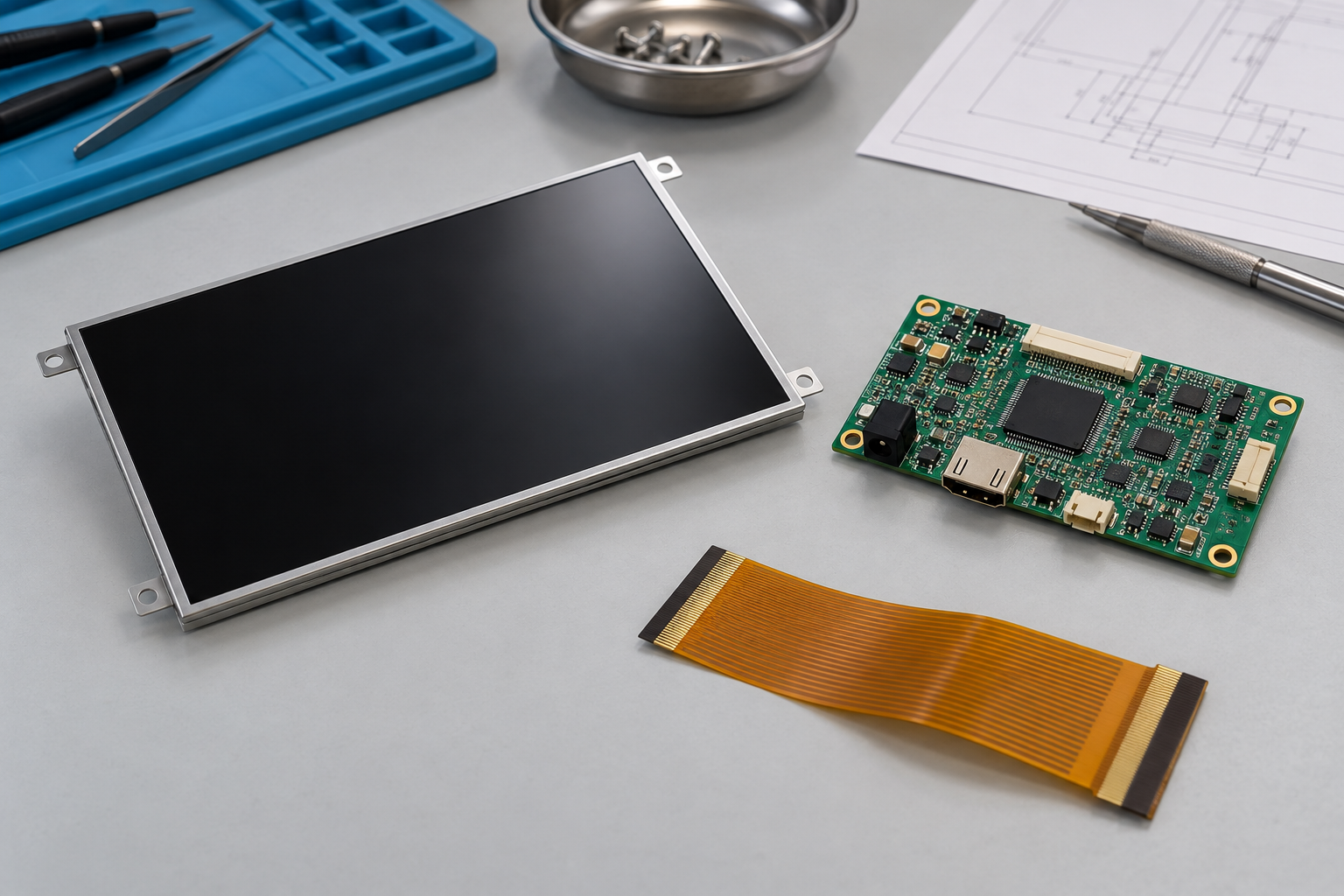
Auflösung und Bildwiederholrate beeinflussen die Menge an Bilddaten, legen aber nicht eindeutig eine Schnittstelle fest. Ein LCD-Modul kann je nach Design SPI, paralleles RGB, LVDS, MIPI DSI, eDP oder eine andere Schnittstelle verwenden. Bestätigen Sie die Eingangs-, Lane- oder Kanal-Konfiguration, das Datenformat, die Taktgrenzen und die Initialisierungsanforderungen des jeweiligen Moduls.
Ein HDMI-Ausgang am Host bedeutet nicht, dass ein nacktes Panel HDMI akzeptiert. Ein kompatibler aktiver Controller oder Bridge kann erforderlich sein. Die Übereinstimmung hängt von Panel-Modell, Auflösung, Schnittstelle, Pin-Definition, Timing, Treiber-IC (falls verfügbar), Stromversorgung, Backlight und Touch-Anforderungen ab. Firmware- und Betriebssystem-Unterstützung hängen ebenfalls vom Projekt ab. HDMI-zu-MIPI-Konvertierung ist kein universell kompatibles passives Kabel.
Bestimmt die Auflösung den Stromverbrauch?
Kein einzelner Auflösungswert ergibt den Gesamtstromverbrauch eines Display-Systems. Eine andere Pixelmatrix kann die Display-Ansteuerung, den Speicherverkehr und die Rendering-Arbeit verändern. Das Backlight kann jedoch eine erhebliche Last darstellen, und das Verringern einer Software-Rendering-Auflösung reduziert nicht automatisch die Backlight-Leistung. Der tatsächliche Verbrauch hängt von Panel, Backlight-Pegel, Elektronik, Inhalt und Betriebsmodus ab.
Messen Sie das komplette System bei der beabsichtigten Helligkeit, dem Bild, der Aktualisierungsrate und den Umgebungsbedingungen. Dokumentieren Sie die Host-Konfiguration sowie das Display-Modul. Ein veröffentlichter Vergleich ohne diese Bedingungen ist keine zuverlässige Grundlage für die Auswahl eines bestimmten Produkts.
Häufige Fehler bei der Auswahl der LCD-Auflösung
- Vergleichen der Pixelanzahl ohne physische Größe: Berechnen oder prüfen Sie die PPI und untersuchen Sie die Schnittstelle in ihren realen Abmessungen.
- Annahme, dass mehr Pixel den Text größer machen: die physische Textgröße wird durch das Layout und die Skalierung sowie durch das Panel bestimmt.
- Verwechslung von logischer UI-Skalierung mit einer Änderung der Panel-Auflösung: das physische Pixelraster bleibt fest.
- Ignorieren des Seitenverhältnisses: Stellen Sie fest, ob die Quelle beschnitten, mit Letterbox versehen, gestreckt oder neu gestaltet wird.
- Schätzen des RAM ohne Stride oder Puffer: Berücksichtigen Sie Padding, Layer und gleichzeitige Allokationen.
- Verwenden der Auflösung als Beweis für Board-Kompatibilität: Überprüfen Sie Timing, elektrische Verbindungen, Treiberanforderungen und Software.
- Annahme, dass reduziertes Rendering automatisch den Gesamtstromverbrauch senkt: Messen Sie Backlight, Display-Elektronik und Host nach Möglichkeit separat.
Eine praktische Checkliste für ein OEM- oder Engineering-Team
- Definieren Sie den Anwendungsfall, die Betrachtungsentfernung, die Beleuchtung und den kleinsten kritischen Text oder die kleinste kritische Grafik.
- Wählen Sie Kandidaten für Aktivbereichsgrößen und -formen, die in das Gehäuse passen.
- Vergleichen Sie native Pixelmatrizen, Seitenverhältnisse und Pixeldichte anhand der tatsächlichen Datenblätter.
- Erstellen Sie repräsentative UI-Bildschirme in der beabsichtigten physischen Größe und testen Sie Lesbarkeit und Touch-Ziele.
- Schätzen Sie die Pufferkapazität mit tatsächlichem Stride, Farbformat, Layern und Pufferanzahl.
- Überprüfen Sie Controller-Timing, Schnittstellendurchsatz, Shared-Memory-Konkurrenz und Firmware-Unterstützung.
- Prüfen Sie Panel-Stromversorgung, Backlight-Ansteuerung, Touch-Schnittstelle, Steckverbinder und mechanische Passung.
- Validieren Sie Startverhalten, Skalierung, Bildqualität, Touch-Ausrichtung und Leistung an der kompletten Baugruppe.
For background on the relationship between pixels, aspect ratio and display selection, see LCD pixels, resolution and aspect ratio. This companion guide examines the terms; the checklist above connects them to a system-level decision.
Häufig gestellte Fragen
What is LCD resolution?
It is the number of physical display pixels arranged horizontally and vertically, usually written as width × height.
Is a higher-resolution LCD always sharper?
Not necessarily. Perceived sharpness depends on physical size, pixel density, viewing distance, source content and scaling. Brightness and contrast also affect legibility.
Can software change an LCD’s native resolution?
No. Software can change rendering, output mode or scaling, but the panel’s physical pixel matrix remains the same.
What is the difference between PPI and resolution?
Resolution is the pixel count across and down the panel. PPI relates the pixel count to the physical size of the active display area.
Does a higher-resolution panel always use more power?
No. Panel design, backlight, brightness, electronics, content and update rate all affect power. Compare complete systems under the same conditions.
Will two panels with the same resolution work with the same board?
Not automatically. Verify interface, pinout, timing, power, backlight, driver initialization, touch and firmware for each panel.
Discuss LCD resolution for your project
Select the pixel matrix alongside physical size, UI, host and environment. If you are comparing modules, share the intended use, active-area constraints, native resolution, host interface, target refresh, touch needs and operating conditions. For an existing panel, include the model and datasheet.
Entdecken Sie RJY-Displaymodule oder kontaktieren Sie RJY Display to discuss a project-specific match.