
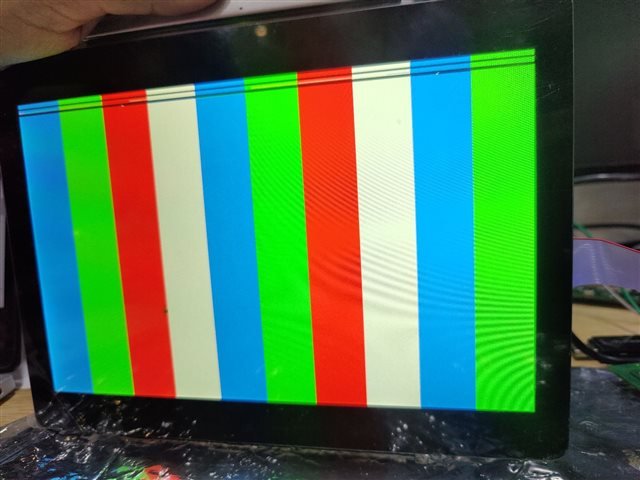
モニターのちらつき は、特に仕事やゲーム、日常の活動に LCDモニター を頼っている場合、苛立たしい問題となり得ます。ちらつきの効果は、わずかな明るさの低下から目立つ輝度変動まで様々です。モニターのちらつきの原因を理解することは、問題に対処し、スムーズで快適な TFT LCD モニター.
の使用を保証するために不可欠です。
- モニターのちらつきの原因
リフレッシュレートの不一致 モニターのリフレッシュレートは、画面が1秒間に更新される回数です。リフレッシュレートが低く設定されていると、画面のちらつきを感じることがあります。ほとんどの LCDモニター.

- は60Hz以上で最高のパフォーマンスを発揮しますが、それより低くなるとモニターがちらつく可能性があります。
ケーブルまたは接続の不良 TFT LCDモニター をコンピューターに接続するケーブルが緩んでいるか損傷していると、画面がちらつくことがあります。すべてのケーブルが確実に接続され、断線していないことを確認してください。また、ケーブルが摩耗している場合は交換を検討してください。. - グラフィックスカードの問題
古いまたは誤作動を起こしているグラフィックスカードドライバーはちらつきを引き起こす可能性があります。ディスプレイ関連の問題の修正が含まれることが多いため、最新のドライバーがインストールされていることを確認してください。GPU自体のハードウェアの問題がちらつきの原因となることもあります。. - 電磁干渉(EMI)
スピーカー、ラジオ、電子レンジなど強い電磁場を発する機器の近くに LCDモニター モニター.

- を置くと、ちらつきが発生することがあります。これらの機器をモニターから遠ざけて、問題が解決するか試してみてください。
電源の問題. - 不安定または不十分な電源供給はモニターのパフォーマンスに影響し、ちらつきを引き起こす可能性があります。特に電源タップやサージプロテクターを使用している場合は、モニターが十分で安定した電力を供給されていることを確認してください。
モニター設定.
明るさ、コントラスト、または色設定が不適切な場合、ディスプレイがちらつくことがあります。モニターをデフォルト設定にリセットすることで問題が解決することがあります。
- モニターのちらつきの修正方法
リフレッシュレートの調整 コンピューターのディスプレイ設定に移動し、リフレッシュレートを上げてください。ほとんどの, TFT LCDモニター. - では60Hzのリフレッシュレートが理想的ですが、一部の高性能モニターは120Hz以上をサポートしている場合があります。
ケーブルと接続の確認. - ケーブルを点検し、適切に接続されていることを確認してください。可能であれば、別のケーブルでテストして不良を除外してください。
ドライバーの更新. - ちらつきを引き起こす可能性のある互換性の問題を避けるために、グラフィックスカードドライバーを最新の状態に保ってください。最新のドライバーは通常、GPUメーカーのウェブサイトで見つけることができます。
干渉機器の移動. - 電磁場を発する機器をモニターから遠ざけて、干渉とちらつきを軽減してください。
適切な電源供給の確保.
電源が安定して供給されていることを確認し、可能であれば電源タップの直列接続は避けてください。
新しいモニターの検討時期 LCDモニター すべてのトラブルシューティング手順を試しても コンピューターのディスプレイ設定に移動し、リフレッシュレートを上げてください。ほとんどの モニター.
を要求すべきである
モニターのちらつき がちらつき続ける場合は、交換を検討する時期かもしれません。古い TFT LCD モニター.