
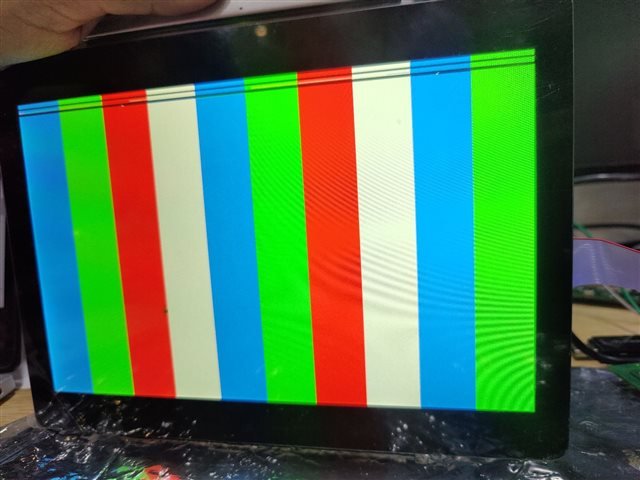
Monitor-Flimmern kann ein frustrierendes Problem sein, insbesondere wenn Sie sich auf Ihren LCD-Monitor für Arbeit, Gaming oder tägliche Aktivitäten verlassen. Der Flimmereffekt kann von leichtem Abdunkeln bis zu merklichen Helligkeitsschwankungen reichen. Die Ursachen für Monitor-Flimmern zu verstehen ist entscheidend, um das Problem zu beheben und eine reibungslose, komfortable Nutzung Ihres TFT-LCD Monitors sicherzustellen.
Was verursacht Monitor-Flimmern?
- Bildwiederholfrequenz-Konflikt
Die Bildwiederholfrequenz Ihres Monitors gibt an, wie oft pro Sekunde das Bild aktualisiert wird. Wenn die Bildwiederholfrequenz zu niedrig eingestellt ist, kann es zu Bildschirmflimmern kommen. Die meisten LCD-Monitore arbeiten optimal bei 60 Hz oder höher, aber wenn die Frequenz darunter fällt, flimmert Ihr Monitor wahrscheinlich.

- Defekte Kabel oder Verbindungen
Ein lockeres oder beschädigtes Kabel, das Ihren TFT-LCD-Monitor mit dem Computer verbindet, kann zu Bildschirmflimmern führen. Stellen Sie sicher, dass alle Kabel sicher angeschlossen sind und keine Kabel beschädigt sind. Erwägen Sie auch, das Kabel auszutauschen, wenn es abgenutzt erscheint. - Grafikkartenprobleme
Veraltete oder fehlerhafte Grafikkartentreiber können Flimmern verursachen. Stellen Sie sicher, dass Sie die neuesten Treiber installiert haben, da diese oft Fehlerbehebungen für anzeigebezogene Probleme enthalten. Manchmal können auch Hardwareprobleme mit der GPU selbst Flimmern verursachen. - Elektromagnetische Interferenz (EMI)
Die Platzierung Ihres LCD-Monitor Monitors in der Nähe von Geräten, die starke elektromagnetische Felder abgeben, wie Lautsprecher, Radios oder Mikrowellen, kann zu Flimmern führen. Versuchen Sie, diese Geräte weiter von Ihrem Monitor zu entfernen, um zu sehen, ob das Problem behoben wird.

- Stromversorgungsprobleme
Eine ungleichmäßige oder unzureichende Stromversorgung kann die Leistung Ihres Monitors beeinträchtigen und Flimmern verursachen. Stellen Sie sicher, dass Ihr Monitor ausreichend und stabil mit Strom versorgt wird, insbesondere wenn Sie Mehrfachsteckdosen oder Überspannungsschutz verwenden. - Monitoreinstellungen
Manchmal können falsche Helligkeits-, Kontrast- oder Farbeinstellungen dazu führen, dass die Anzeige flimmert. Das Zurücksetzen Ihres Monitors auf die Werkseinstellungen kann helfen, das Problem zu beheben.
Wie man Monitor-Flimmern behebt
- Bildwiederholfrequenz anpassen
Gehen Sie zu den Anzeigeeinstellungen Ihres Computers und erhöhen Sie die Bildwiederholfrequenz. Für die meisten TFT-LCD-Monitore, ist eine Bildwiederholfrequenz von 60 Hz ideal, aber einige Hochleistungsmonitore unterstützen möglicherweise bis zu 120 Hz oder mehr. - Kabel und Verbindungen prüfen
Überprüfen Sie Ihre Kabel und stellen Sie sicher, dass sie richtig angeschlossen sind. Testen Sie nach Möglichkeit mit einem anderen Kabel, um Fehler auszuschließen. - Treiber aktualisieren
Halten Sie Ihre Grafikkartentreiber auf dem neuesten Stand, um Kompatibilitätsprobleme zu vermeiden, die Flimmern verursachen können. Die neuesten Treiber finden Sie normalerweise auf der Website Ihres GPU-Herstellers. - Störende Geräte umplatzieren
Entfernen Sie alle Geräte, die elektromagnetische Felder abgeben, von Ihrem Monitor, um Interferenzen und Flimmern zu reduzieren. - Richtige Stromversorgung sicherstellen
Stellen Sie sicher, dass Ihre Stromquelle stabil und gleichmäßig ist, und vermeiden Sie nach Möglichkeit die Verwendung von hintereinander geschalteten Mehrfachsteckdosen.
Wann ein neuer Monitor in Betracht gezogen werden sollte
Wenn Sie alle Fehlerbehebungsschritte versucht haben und Ihr LCD-Monitor Monitor weiterhin flimmert, könnte es Zeit sein, einen Ersatz in Betracht zu ziehen. Ältere TFT-LCD-Monitore Monitore können im Laufe der Zeit Bildschirmprobleme entwickeln, insbesondere wenn sie viele Jahre im Einsatz waren.
Fazit
Monitor-Flimmern Monitor-Flimmern kann durch mehrere Faktoren verursacht werden, von falschen Einstellungen bis hin zu defekter Hardware. Durch die Identifizierung und Behebung dieser Probleme können Sie ein reibungsloses und flimmerfreies Anzeigeerlebnis sicherstellen. Wenn das Problem bestehen bleibt, könnte ein neuer TFT-LCD Monitor die beste Lösung sein.