
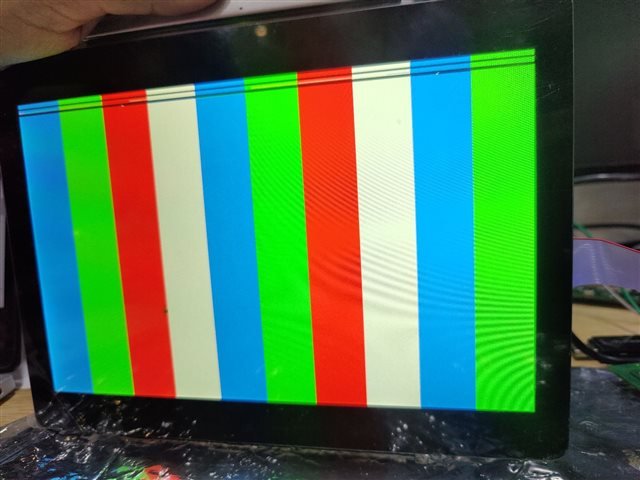
모니터 깜빡임 작업, 게임 또는 일상 활동을 위해 LCD 모니터 에 의존하는 경우 특히 짜증나는 문제가 될 수 있습니다. 깜빡임 현상은 약간의 어두워짐에서부터 눈에 띄는 밝기 변동까지 다양합니다. 모니터 깜빡임의 원인을 이해하는 것은 문제를 해결하고 TFT LCD 모니터.
를 원활하고 편안하게 사용하는 데 필수적입니다.
- 모니터 깜빡임의 원인은 무엇인가요?
주사율 불일치 직접 구동: 복잡한 변환 없이 LCD 패널을 직접 구동할 수 있습니다. 모니터의 주사율은 화면이 초당 업데이트되는 횟수입니다. 주사율이 너무 낮게 설정되면 화면 깜빡임이 발생할 수 있습니다. 대부분의.

- 모니터는 60Hz 이상에서 가장 잘 작동하지만, 주사율이 그 이하로 떨어지면 모니터가 깜빡일 가능성이 높습니다.
케이블 또는 연결 불량 컴퓨터에 연결된 TFT LCD 모니터. - 의 케이블이 느슨하거나 손상되면 화면 깜빡임이 발생할 수 있습니다. 모든 케이블이 단단히 연결되어 있고 전선이 닳지 않았는지 확인하십시오. 또한 케이블이 마모된 것으로 보이면 교체를 고려하십시오.
그래픽 카드 문제. - 오래되었거나 오작동하는 그래픽 카드 드라이버는 깜빡임을 유발할 수 있습니다. 최신 드라이버가 설치되어 있는지 확인하십시오. 이러한 드라이버에는 종종 디스플레이 관련 문제에 대한 수정 사항이 포함되어 있습니다. 때로는 GPU 자체의 하드웨어 문제도 깜빡임을 유발할 수 있습니다.
전자기 간섭(EMI) LCD 모니터 스피커, 라디오 또는 전자레인지와 같이 강한 전자기장을 방출하는 장치 근처에.

- 모니터를 두면 깜빡임이 발생할 수 있습니다. 이러한 장치를 모니터에서 더 멀리 옮겨 문제가 해결되는지 확인해 보십시오.
전원 공급 문제. - 불안정하거나 부적절한 전원 공급은 모니터 성능에 영향을 미쳐 깜빡임을 유발할 수 있습니다. 특히 멀티탭이나 서지 보호기를 사용하는 경우 모니터가 충분하고 안정적인 전원을 받고 있는지 확인하십시오.
모니터 설정.
때로는 잘못된 밝기, 대비 또는 색상 설정이 디스플레이 깜빡임을 유발할 수 있습니다. 모니터를 기본 설정으로 재설정하면 문제를 해결하는 데 도움이 될 수 있습니다.
- 모니터 깜빡임을 해결하는 방법
주사율 조정 컴퓨터의 디스플레이 설정으로 이동하여 주사율을 높이십시오. 대부분의, TFT LCD 모니터. - 의 경우 60Hz 주사율이 이상적이지만, 일부 고성능 모니터는 최대 120Hz 이상을 지원할 수 있습니다.
케이블 및 연결 확인. - 케이블을 점검하고 제대로 연결되었는지 확인하십시오. 가능하면 다른 케이블로 테스트하여 결함을 배제하십시오.
드라이버 업데이트. - 깜빡임을 유발할 수 있는 호환성 문제를 방지하려면 그래픽 카드 드라이버를 최신 상태로 유지하십시오. 일반적으로 GPU 제조업체 웹사이트에서 최신 드라이버를 찾을 수 있습니다.
간섭 장치 재배치. - 전자기장을 방출하는 장치를 모니터에서 멀리 옮겨 간섭과 깜빡임을 줄이십시오.
적절한 전원 공급 확인.
전원이 안정적이고 일관된지 확인하고, 가능하면 직렬 연결된 멀티탭 사용을 피하십시오.
새 모니터를 고려해야 할 때 LCD 모니터 모든 문제 해결 단계를 시도했음에도 컴퓨터의 디스플레이 설정으로 이동하여 주사율을 높이십시오. 대부분의 모니터가 계속 깜빡인다면 교체를 고려할 때일 수 있습니다. 오래된.
결론
모니터 깜빡임 모니터는 특히 수년간 사용된 경우 시간이 지남에 따라 화면 문제가 발생할 수 있습니다. TFT LCD 모니터 깜빡임은 잘못된 설정에서 결함 있는 하드웨어에 이르기까지 여러 요인으로 인해 발생할 수 있습니다. 이러한 문제를 식별하고 해결함으로써 원활하고 깜빡임 없는 디스플레이 경험을 보장할 수 있습니다. 문제가 지속되면 새.